Link de avaliação do Google: como gerar o seu (3 métodos) e onde usar
Como gerar o link de avaliação do Google da sua empresa: pelo botão Pedir avaliações, pelo Place ID ou com nosso gerador. Como testar e onde usar o link.
Pontos principais
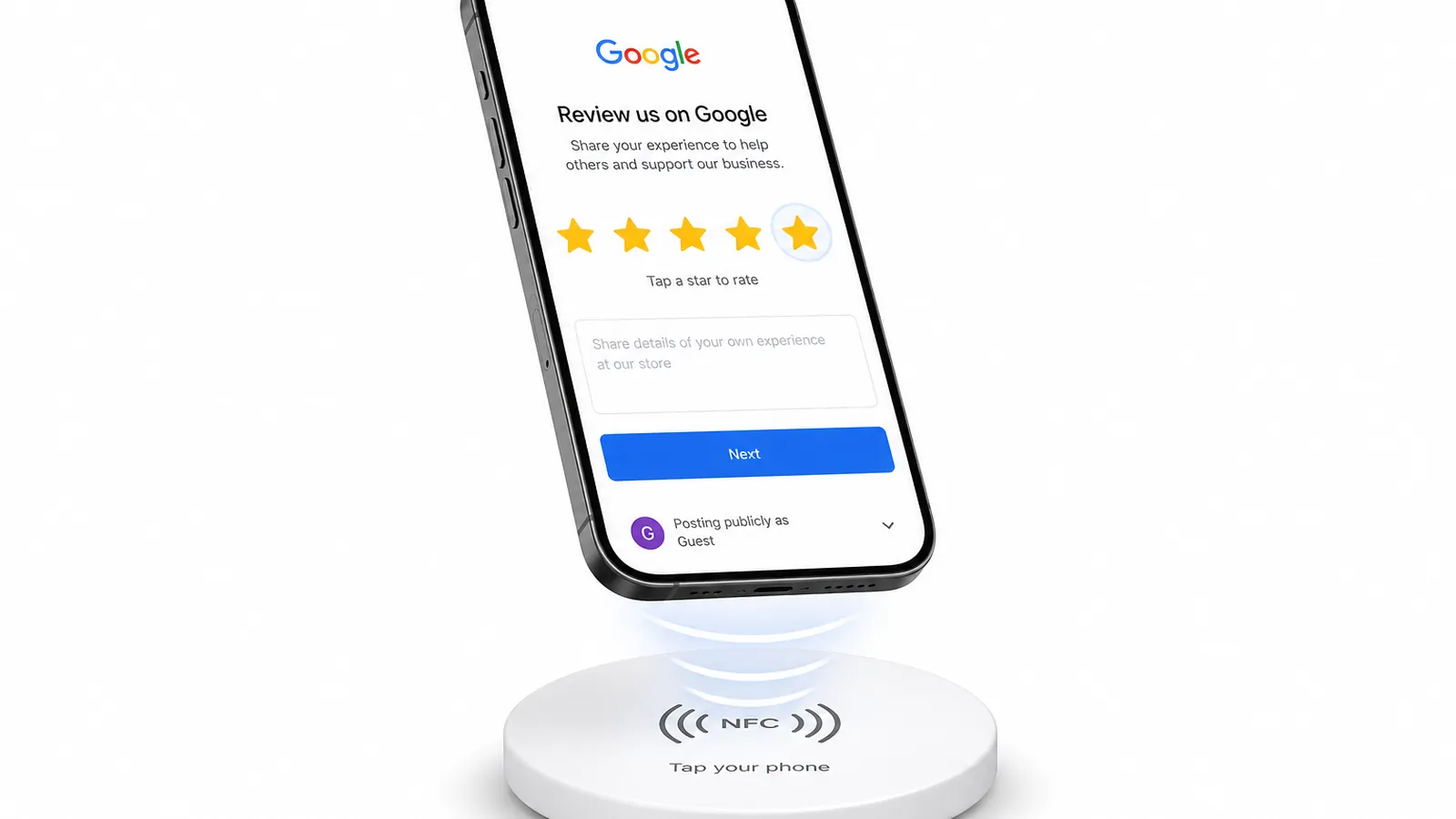
- O link de avaliação abre o perfil da empresa já com a caixa de estrelas, o que elimina a busca e a rolagem.
- Quem administra o perfil gera o link oficial no botão “Receber mais avaliações” / “Pedir avaliações”.
- Sem acesso ao perfil, use o Place ID no formato search.google.com/local/writereview?placeid=…
- Teste sempre em outro celular, fora da sua conta, antes de imprimir ou gravar em placa NFC.
- O mesmo link serve para WhatsApp, e-mail, QR Code, cartão e placa NFC.
“Procura a gente no Google e deixa uma avaliação.” Parece um pedido simples, mas o cliente precisa digitar o nome, escolher entre dois perfis parecidos, abrir o certo, rolar a tela e achar o botão. Muita gente desiste no meio.
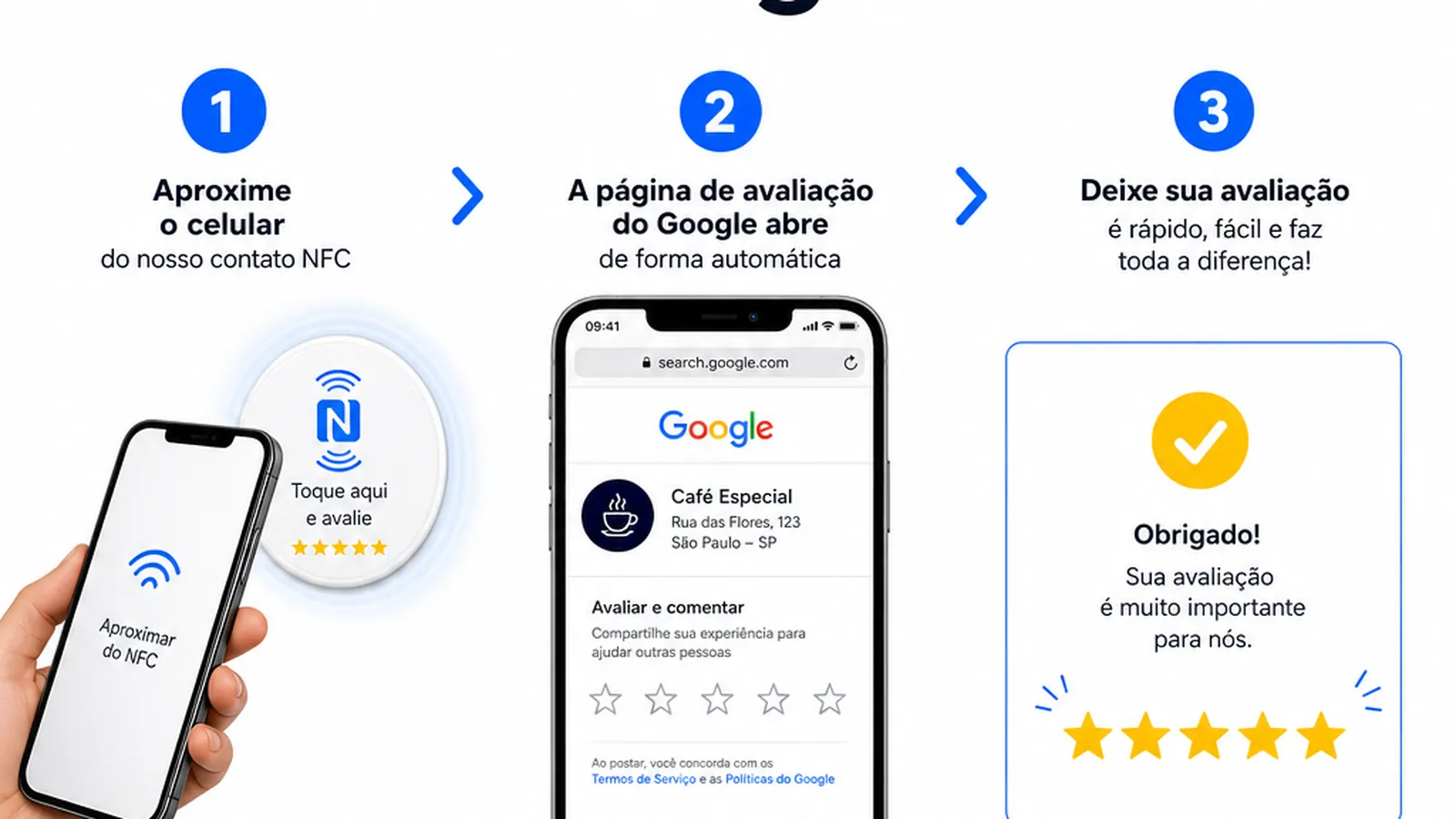
O link de avaliação corta esse caminho. Quem toca nele cai direto no seu perfil com a janela de estrelas aberta. É esse link que vai no WhatsApp, no QR Code, na assinatura de e-mail e dentro da placa NFC do balcão.
Abaixo, os três métodos para gerar o seu, como saber se ele está certo e os problemas mais comuns que a gente encontra quando um cliente nos manda um link “que não funciona”.
O que é o link de avaliação do Google
É um endereço que leva o cliente para a tela de escrever avaliação de um perfil específico no Google. Ele não é igual ao link do perfil no Maps: o link do perfil mostra a página da empresa; o link de avaliação já abre a caixa de estrelas.
Existem dois formatos comuns:
| Formato | Exemplo | De onde vem |
|---|---|---|
| Link curto oficial | https://g.page/r/CaBcD1234xyz/review | Gerado pelo próprio Google no Perfil da Empresa |
| Link com Place ID | https://search.google.com/local/writereview?placeid=ChIJ… | Montado a partir do identificador do local |
Os dois levam para o mesmo lugar. O link curto é mais bonito para mandar por mensagem; o de Place ID é útil quando você não tem acesso ao painel do perfil ou quer gerar o link para outra empresa, como faz uma agência.
Método 1: pelo botão “Receber mais avaliações” (recomendado)
Esse é o caminho oficial que o Google descreve na Central de Ajuda do Perfil da Empresa (o antigo Google Meu Negócio). Funciona para quem é proprietário ou administrador do perfil.
- 1
Entre na conta certa
Faça login no Google com a conta que administra o Perfil da Empresa. Se você tem mais de uma conta Google, confira no canto superior direito.
- 2
Abra o seu perfil
Pesquise o nome da empresa no Google (ou “meu negócio”). O painel de gerenciamento aparece no topo dos resultados.
- 3
Vá em avaliações
Clique em “Ler avaliações”. Em seguida, clique em “Receber mais avaliações”. Em algumas versões da interface o botão aparece como “Pedir avaliações”.
- 4
Copie o link
Na janela que abrir, clique em “Copiar”. No computador, a mesma janela oferece um QR Code: clique com o botão direito e escolha “Salvar imagem como…”.
- 5
Salve em lugar seguro
Cole o link em uma nota do celular ou num documento da empresa. Você vai usar em vários lugares.
Se o botão não aparece, geralmente é um destes motivos: o perfil ainda não foi verificado, você está logado com outra conta ou seu acesso é de um tipo sem essa permissão. Para verificar o perfil, veja como verificar a empresa no Google.
Método 2: montar o link com o Place ID
Todo local no Google Maps tem um identificador único chamado Place ID. É uma sequência que costuma começar com “ChIJ”. Com ele, você monta o link de avaliação sem precisar entrar no painel.
Como encontrar o Place ID
- Abra a página Place ID Finder da documentação oficial do Google Maps Platform.
- No mapa da página, digite o nome e a cidade da empresa no campo de busca.
- Escolha o resultado certo (confira o endereço). O Place ID aparece no balão sobre o mapa.
- Copie o código inteiro, sem espaços.
Como montar o link
Cole o Place ID no final deste endereço:
Formato do link com Place ID
https://search.google.com/local/writereview?placeid=COLE_AQUI_O_PLACE_ID
Fica algo como search.google.com/local/writereview?placeid=ChIJ…, com o código completo no final. Não troque letras maiúsculas por minúsculas: o Place ID diferencia as duas.
Método 3: usar um gerador de link
Se você não quer mexer em Place ID, o nosso gerador de link de avaliação do Google faz os passos do método 2 para você: você busca a empresa, confirma o endereço e recebe o link pronto para copiar.
E quem compra uma placa conosco não precisa gerar nada: basta informar o nome e a cidade da empresa no pedido, a gente localiza o perfil, gera o link e grava na placa antes do envio.
Como testar se o link está certo
Não pule esta parte. A maioria dos problemas que chegam para nós é link de perfil errado ou link do perfil em vez do link de avaliação.
- Abra no celular de outra pessoa, ou numa aba anônima. No seu próprio celular, logado como dono, o Google pode mostrar a visão de administrador em vez da visão do cliente.
- Confira o nome e o endereço que aparecem no topo. Tem que ser o seu perfil principal.
- Veja se a caixa de estrelas abriu. Se abriu só a página da empresa, você copiou o link do perfil, não o de avaliação.
- Teste deslogado. Sem conta Google, o link pede login antes de mostrar as estrelas. Isso é normal: só quem tem conta Google pode avaliar.
- Teste em Android e iPhone. Em alguns aparelhos o link abre no app do Google Maps; em outros, no navegador. Os dois devem levar à avaliação.
Não publique uma avaliação de teste no seu próprio perfil. Avaliação do dono ou de funcionário entra na regra de conflito de interesses do Google. Basta abrir a tela e fechar.
Onde usar o link de avaliação
Com o link em mãos, o trabalho é colocá-lo onde o cliente já está. Alguns lugares que funcionam bem:
| Onde | Como usar | Observação |
|---|---|---|
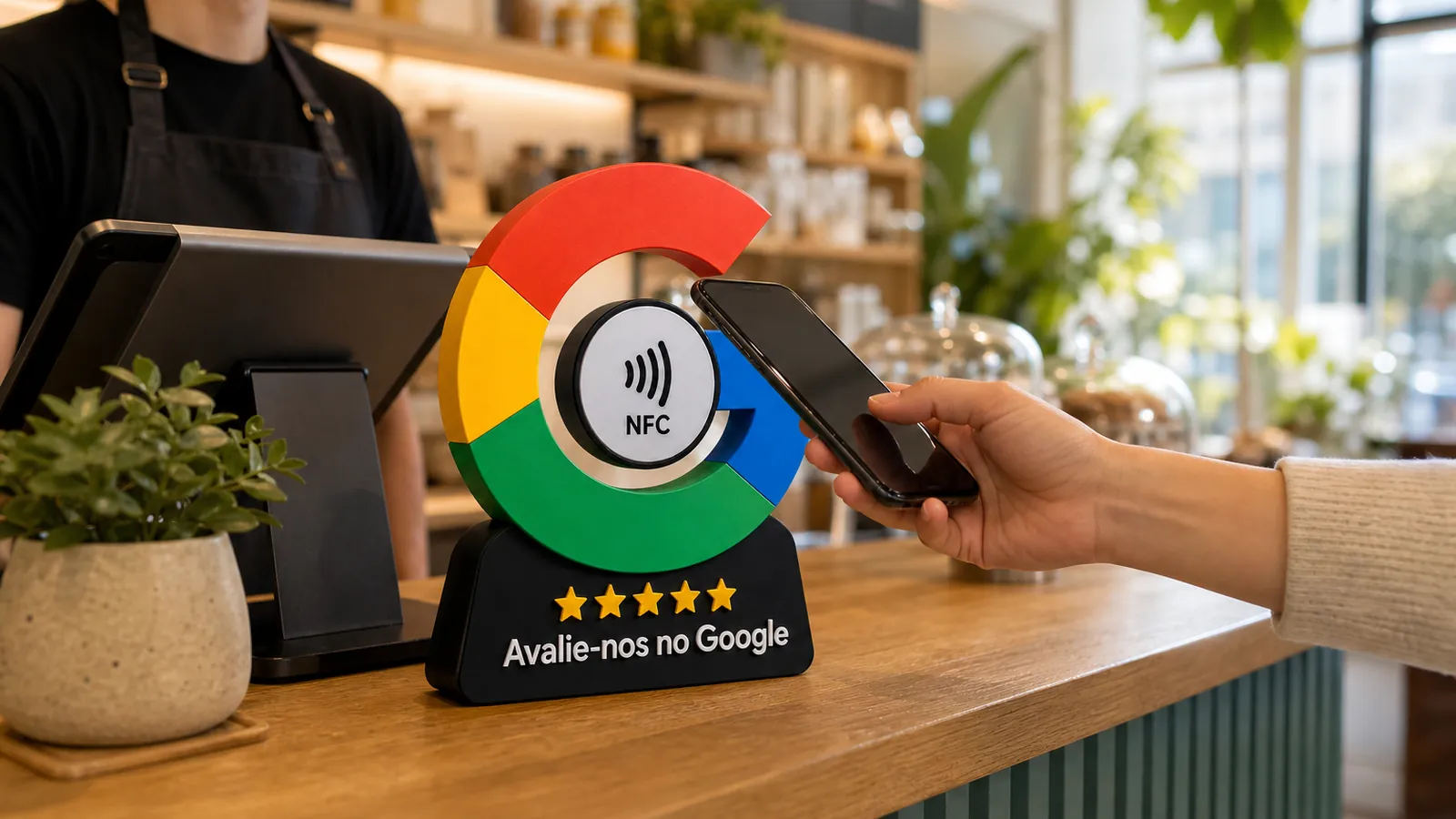
| Placa NFC no balcão | O link é gravado no chip; o cliente aproxima o celular | Funciona sem abrir câmera; exige celular com NFC |
| QR Code impresso | Converta o link em QR Code e imprima | Teste a leitura no tamanho final antes de imprimir em lote |
| WhatsApp Business | Salve uma resposta rápida com o link | Mande uma vez, depois do atendimento |
| E-mail de pós-venda | Botão ou link no final da mensagem | Bom para clínicas, escritórios e e-commerce local |
| Nota fiscal ou comanda | QR Code impresso no rodapé | Veja se o sistema da impressora permite |
| Bio do Instagram ou link na bio | Inclua como um dos botões | Use o link direto, não “procure a gente” |
Para o texto que acompanha o link, temos modelos de WhatsApp, e-mail e SMS em como pedir avaliação no Google para clientes.
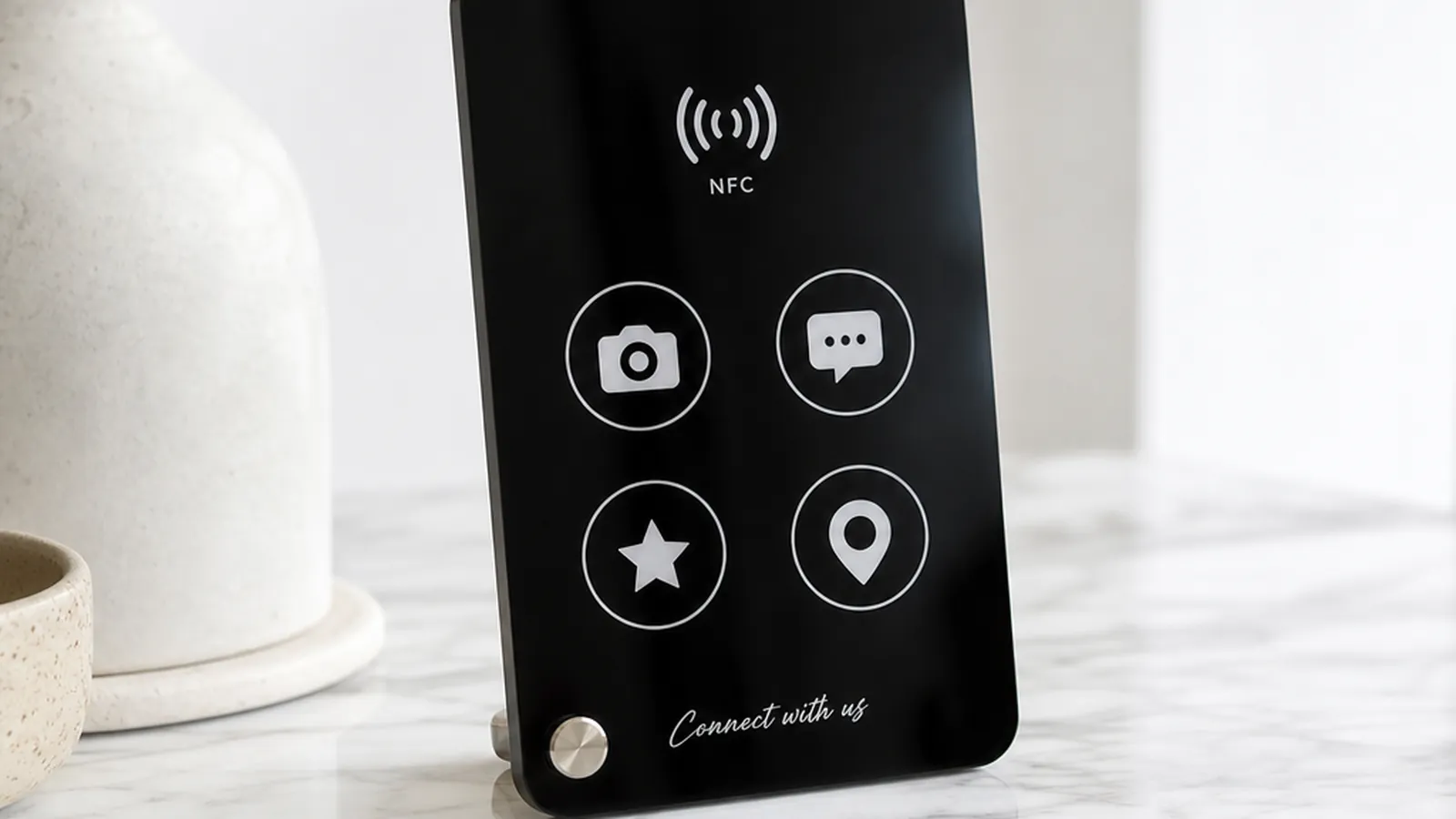
Se você mesmo quer gravar o link numa tag NFC comprada avulsa, o processo está explicado em como gravar um link em tag NFC. Dá para fazer com um app gratuito, mas exige cuidado para não deixar a tag regravável por qualquer pessoa.
Problemas comuns com o link de avaliação
O link abre a página da empresa, mas não a caixa de estrelas
Normalmente é o link errado: o do perfil (maps.app.goo.gl/… ou google.com/maps/place/…) em vez do de avaliação. Gere de novo pelo método 1 ou 2. Em alguns celulares, quando o link abre dentro do app do Maps, a caixa pode demorar um instante para aparecer.
O link abre outra empresa
Place ID copiado de um resultado errado ou de um perfil duplicado. Refaça a busca conferindo o endereço completo.
O link parou de funcionar
Pode acontecer se o perfil foi removido, mesclado com outro ou suspenso. A documentação do Google para desenvolvedores também informa que um Place ID pode mudar com o tempo, embora não seja comum. Se o link morreu de repente, gere um novo e confira o status do perfil em perfil da empresa suspenso.
O cliente avaliou pelo link e a avaliação sumiu
O link não tem culpa aqui. As avaliações passam por verificação automática e algumas ficam retidas ou são filtradas. Explicamos os motivos em avaliação do Google não aparece.
Empresa com mais de uma unidade: um link para cada
Cada endereço tem o seu próprio Perfil da Empresa e, portanto, o seu próprio link de avaliação. A pizzaria com uma loja no Centro e outra no Jardim Botânico precisa de dois links, e cada loja deve usar só o seu.
Parece óbvio, mas é um erro frequente em redes pequenas: alguém gera o link da matriz e manda imprimir material para todas as unidades. Resultado: a filial nunca recebe avaliação, e a matriz recebe comentários sobre um atendimento que não aconteceu lá, o que confunde quem lê.
- Gere o link dentro do perfil de cada unidade e anote numa planilha com o endereço ao lado.
- Identifique o material impresso ou as placas de cada loja antes de distribuir.
- Na mensagem de pós-venda, use o link da unidade onde o cliente foi atendido.
- Se uma unidade fechou, retire o material com o link dela de circulação.
Cuidados ao transformar o link em QR Code
Se você for usar o link em QR Code impresso, alguns detalhes evitam dor de cabeça:
- Prefira o QR Code gerado pelo próprio Google no computador, ou um gerador que crie o código estático, sem redirecionar por um site de terceiros. Alguns geradores gratuitos passam o link por um encurtador próprio e cobram depois para manter funcionando.
- Imprima em tamanho legível. Um QR Code muito pequeno num cartão, lido sob a luz amarela de um restaurante, falha bastante. Teste com dois ou três celulares diferentes antes de mandar para a gráfica.
- Deixe margem branca em volta. O código precisa de uma borda livre para a câmera reconhecer.
- Escreva a instrução ao lado, como “Aponte a câmera e avalie a gente no Google”. Sem texto, muita gente acha que é o cardápio ou o Wi-Fi.
Com placa NFC, o link fica gravado no chip e o cliente só precisa aproximar o celular. Nossas placas trazem os dois: NFC para quem tem e QR Code para quem prefere a câmera.
Link de avaliação e as regras do Google
Usar o link é totalmente permitido: o próprio Google oferece o botão para isso. O que as políticas proíbem é o que vem junto dele, como prometer brinde para quem avaliar ou mandar o link só para quem você sabe que gostou.
Uma prática que parece esperta e cai nessa segunda regra: montar uma página intermediária que pergunta “Você gostou?” e só mostra o link do Google para quem responde sim. Isso é review gating e está vetado pela política. Mande o mesmo link para todos. Para entender o panorama, comece pelo guia como conseguir mais avaliações no Google.
Perguntas frequentes
Como pegar o link de avaliação do Google pelo celular?
Pelo app do Google ou pela busca no navegador, logado na conta que administra o perfil: abra o perfil, toque em “Ler avaliações” e depois em “Receber mais avaliações” ou “Pedir avaliações” e copie o link. O QR Code, segundo o Google, só é gerado pelo computador.
O link de avaliação do Google expira?
Em geral, não. O link curto e o link com Place ID continuam funcionando enquanto o perfil existir. Ele pode parar se o perfil for removido, mesclado ou suspenso, ou, mais raramente, se o Place ID mudar.
Qual a diferença entre o link do perfil e o link de avaliação?
O link do perfil abre a página da empresa no Maps. O link de avaliação abre a mesma página já com a janela de estrelas, pronta para o cliente avaliar, o que reduz desistências.
Consigo gerar o link de avaliação sem ser dono do perfil?
Sim. Encontre o Place ID da empresa no Place ID Finder do Google e cole no formato https://search.google.com/local/writereview?placeid=… O resultado funciona como o link oficial.
Por que o link pede para fazer login?
Porque só quem tem conta Google pode publicar avaliações. Se o cliente estiver deslogado, o Google pede o login antes de mostrar as estrelas.
Conteúdo produzido pela equipe da Placas Inteligentes, que atende negócios locais em todo o Brasil com placas NFC de avaliação. Revisado em 22 de set. de 2026. Informações sobre o Google são baseadas na Central de Ajuda oficial e podem mudar.
Leia também
Avaliações no Google
Como conseguir mais avaliações no Google: o método completo para negócios locais
Como conseguir mais avaliações no Google sem violar as regras: momento certo, link direto, roteiro para a equipe e placa NFC. Plano prático de 30 dias.
29 de set. de 2026 · 8 min de leitura
Avaliações no Google
Como pedir avaliação no Google para clientes: 12 mensagens prontas para copiar
Mensagens prontas para pedir avaliação no Google por WhatsApp, e-mail, SMS e no balcão, com o melhor momento de enviar cada uma e o que evitar no texto.
01 de jul. de 2026 · 8 min de leitura
NFC na prática
Como gravar um link em tag NFC pelo celular (e quando bloquear)
Como gravar tag NFC pelo celular: passo a passo no Android e iPhone, qual chip escolher (NTAG213, 215 ou 216) e o cuidado com o bloqueio irreversível.
20 de ago. de 2026 · 7 min de leitura