Como compartilhar contato aproximando o celular (iPhone, Android e entre os dois)
Como compartilhar contato aproximando o celular: NameDrop no iPhone, o que o Android tem, como passar de iPhone para Android e o jeito que funciona em todos.
Pontos principais
- NameDrop é exclusivo da Apple: funciona entre iPhones com iOS 17 ou mais recente e com Apple Watch compatível.
- O Android tinha o Android Beam, que foi removido no Android 10; hoje não há troca de contato por toque entre Android e iPhone.
- Para passar contato de iPhone para Android, o caminho mais simples é mandar o cartão de contato pelo WhatsApp ou mostrar um QR Code.
- Uma tag ou chaveiro NFC com página de links funciona em iPhone e Android, sem app e sem os dois terem o mesmo sistema.
- Mantenha também um QR Code para quem não tem NFC ou está com ele desligado.
Para compartilhar contato aproximando o celular, você tem duas saídas: o NameDrop, se os dois aparelhos forem iPhone com iOS 17 ou mais recente, ou uma tag NFC (adesivo, chaveiro, cartão) que abre uma página com seus dados em qualquer celular. Entre Android e iPhone não existe uma troca nativa por toque.
Isso confunde muita gente. Alguém vê dois iPhones trocando contato numa feira e tenta fazer o mesmo com o Samsung do colega. Não acontece nada, e fica aquele constrangimento de “deixa que eu digito”.
Abaixo está o que cada sistema oferece, o que funciona entre os dois e o jeito que a gente recomenda para quem troca contato com cliente toda semana.
NameDrop, como funciona no iPhone
NameDrop é um recurso da Apple que chegou no iOS 17. Ele usa o AirDrop por baixo e funciona entre dois iPhones, ou entre iPhone e Apple Watch compatível. Você não precisa abrir nenhum app.
- 1
Desbloqueie os dois iPhones
Os dois precisam estar com iOS 17 ou mais recente, tela ligada e desbloqueada.
- 2
Aproxime o topo dos aparelhos
Encoste a parte de cima de um iPhone na parte de cima do outro e segure por um instante, até aparecer o brilho e o cartão de contato.
- 3
Escolha o que fazer
Aparece a opção de receber apenas o contato da outra pessoa ou compartilhar o seu também.
- 4
Afaste para cancelar
Se mudar de ideia, basta afastar os celulares ou travar a tela antes de terminar.
O cartão enviado é o seu Pôster de Contato, que você monta no app Contatos, no seu próprio cartão. Dá para escolher quais telefones e e-mails vão junto. Se o NameDrop não aparece, confira nos ajustes do AirDrop se a opção de aproximar dispositivos está ativada. Os nomes exatos dos menus mudam um pouco entre versões do iOS.
A limitação é óbvia: só serve se a outra pessoa também tiver iPhone atualizado. No Brasil, onde boa parte dos celulares é Android, isso deixa muita gente de fora.
Existe NameDrop no Android?
Não com esse nome, e não entre Android e iPhone. O Android já teve um recurso parecido, o Android Beam, que trocava contato e links encostando dois celulares por NFC. Ele foi removido no Android 10.
Hoje, entre dois Android, o caminho é compartilhar o contato pelo próprio app Contatos (opção de compartilhar, que gera um arquivo de contato) e mandar por algum meio: compartilhamento por proximidade do sistema, Bluetooth, WhatsApp ou e-mail. Funciona, mas não é aquele gesto de encostar e pronto.
Você vai achar apps na loja prometendo “NameDrop para Android”. A gente não recomenda instalar app desconhecido com acesso à sua agenda inteira para resolver uma coisa que um QR Code resolve.
Como compartilhar contato de iPhone para Android
Aqui não tem toque nativo, então o caminho é por mensagem ou por câmera. Em ordem do que a gente mais usa no dia a dia:
- Pelo WhatsApp: na conversa, toque no anexo e escolha Contato. A outra pessoa recebe um cartão e salva com um toque. Funciona entre qualquer sistema.
- Pelo app Contatos do iPhone: abra o contato, toque em Compartilhar Contato e mande pelo app que quiser. Vai como arquivo de contato, que o Android abre normalmente.
- Por QR Code: um QR que guarda seu contato (formato vCard) ou que abre sua página. A câmera do iPhone e a maioria das câmeras do Android leem direto.
- Por NFC: uma tag ou chaveiro com link para uma página com seus dados e botão de salvar. O celular da outra pessoa só precisa ter NFC.
O WhatsApp é o mais rápido quando a conversa já existe. O problema é quando ainda não existe: você precisa do número da pessoa para mandar o seu número. Volta à estaca zero.
Compartilhar contato com NFC, o jeito que funciona em qualquer celular
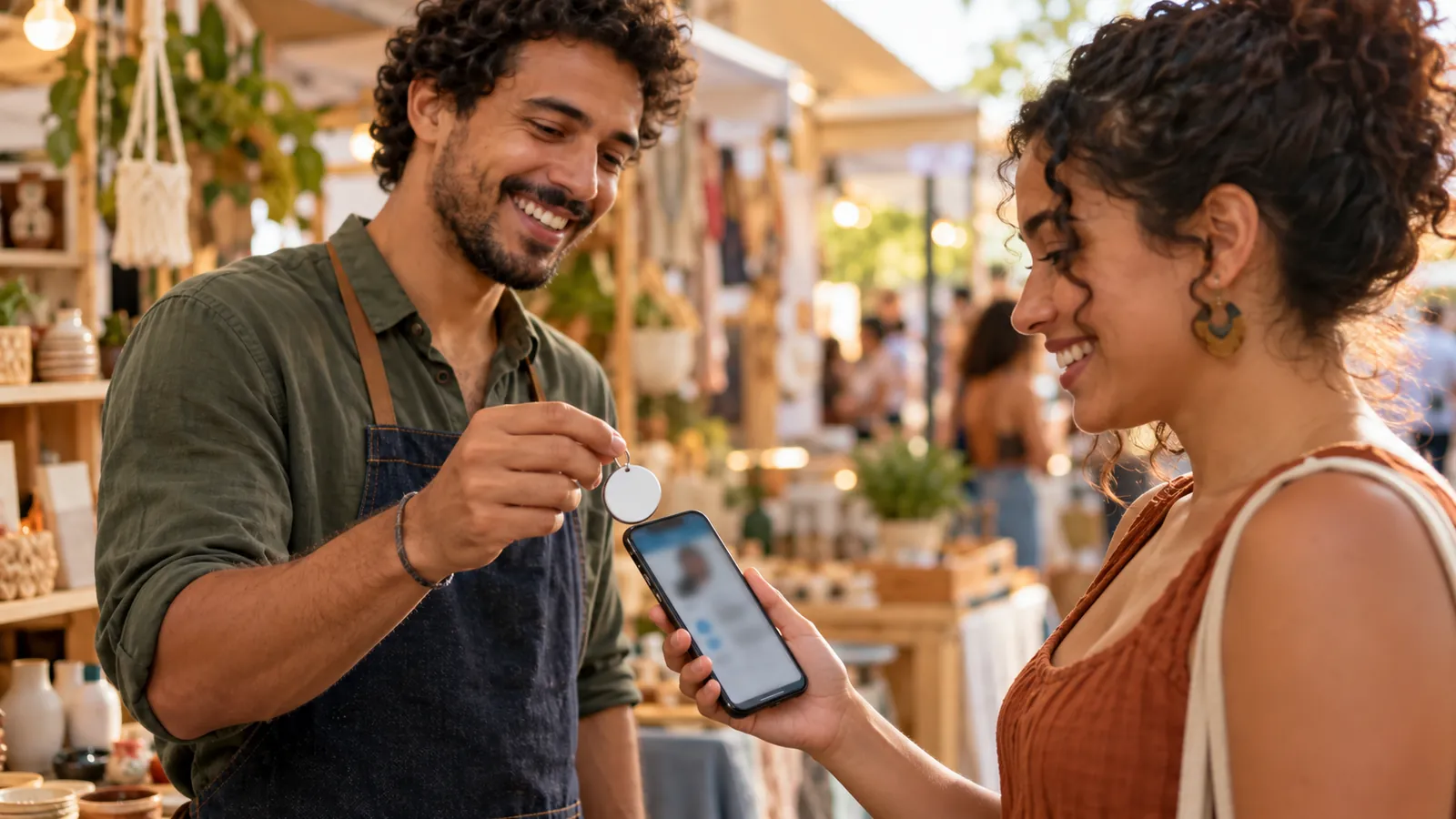
Uma tag NFC é um chip passivo que guarda um link. Colada atrás do seu celular ou presa no chaveiro, ela vira o seu “NameDrop universal”: a pessoa encosta o celular dela, iPhone ou Android, e abre uma página com seu nome, foto, WhatsApp, Instagram e o que mais você colocar.
A diferença para o NameDrop é que só a pessoa que recebe precisa ter NFC. Você nem precisa estar com o celular na mão. Um corretor pode deixar o chaveiro em cima da mesa durante a visita e o cliente encosta quando quiser.
| Método | Funciona entre | Precisa de | Ponto fraco |
|---|---|---|---|
| NameDrop | iPhone e iPhone | iOS 17+ nos dois | Não serve para Android |
| WhatsApp (anexar contato) | Qualquer celular | Já ter o número da pessoa | Não serve para o primeiro contato |
| QR Code | Qualquer celular com câmera | Mostrar o QR na tela ou impresso | A pessoa precisa abrir a câmera e mirar |
| Tag ou chaveiro NFC | Qualquer celular com NFC | NFC ligado em quem recebe | Celular sem NFC não lê |
A gente detalha essa ideia de contato que abre por toque em cartão de visita digital por aproximação. E se você nunca montou uma página dessas, o começo está em cartão de visita digital, como fazer.
Compartilhar contato com QR Code
O QR Code é o plano B que nunca falha por falta de NFC. Dá para fazer de dois jeitos: um QR que guarda o contato inteiro (a câmera oferece salvar na agenda) ou um QR que abre a mesma página da sua tag NFC.
A gente prefere o segundo. Se você muda de número ou de Instagram, atualiza a página e o QR continua o mesmo. No QR com contato gravado, mudou um dígito, tem que gerar outro e reimprimir tudo.
Uma combinação que funciona bem: tag NFC atrás do celular e o QR da mesma página salvo como foto favorita, para mostrar na tela quando o celular do outro lado não tem NFC. Tem mais sobre esse formato em cartão de visita digital com QR Code.
Mensagem para quem acabou de receber seu contato
Oi, aqui é a Juliana, da feira de hoje! Esse é meu WhatsApp, pode salvar. Qualquer dúvida sobre as encomendas é só chamar por aqui.
Erros comuns ao trocar contato por aproximação
- Tentar NameDrop com Android do outro lado. Não vai acontecer nada.
- Encostar o meio do iPhone na tag. A antena do iPhone fica no topo; é ali que tem que encostar.
- Colar a tag em cima do anel MagSafe. O metal atrapalha a leitura. Veja onde colar em adesivo NFC para celular.
- Página com informação demais. Nome, foto, WhatsApp e um ou dois links resolvem; vinte botões confundem.
- Esquecer que o NFC pode estar desligado no Android da outra pessoa. Tenha o QR na manga.
Se a sua troca de contato é com cliente, pense no que ele vai fazer depois. Quem salva seu número e nunca mais lembra de você não virou cliente. Um botão de WhatsApp com mensagem pronta, no topo da página, transforma “vou salvar” em “já mandei mensagem”.
Perguntas frequentes
NameDrop funciona com Android?
Não. NameDrop é exclusivo da Apple e funciona entre iPhones com iOS 17 ou mais recente e com Apple Watch compatível.
Como passar contato do iPhone para Android encostando?
Não existe troca nativa por toque entre os dois sistemas. A alternativa é uma tag ou chaveiro NFC com link para uma página com seus dados, que o Android lê encostando.
O Android tem algo parecido com NameDrop?
Teve o Android Beam, removido no Android 10. Hoje, entre Android, compartilha-se o contato pelo app Contatos e envia por proximidade, Bluetooth ou mensagem.
Qual o jeito mais fácil de compartilhar contato com qualquer celular?
Um QR Code ou uma tag NFC que abre uma página com seus dados. Os dois funcionam em iPhone e Android sem app; o ideal é ter os dois.
Por que o NameDrop não aparece no meu iPhone?
Confira se os dois iPhones têm iOS 17 ou mais recente, estão desbloqueados e se a opção de aproximar dispositivos está ativa nos ajustes do AirDrop. Encoste o topo de um no topo do outro.
Conteúdo produzido pela equipe da Placas Inteligentes, que atende negócios locais em todo o Brasil com placas NFC de avaliação. Revisado em 19 de out. de 2026. Informações sobre o Google são baseadas na Central de Ajuda oficial e podem mudar.
Leia também
NFC na prática
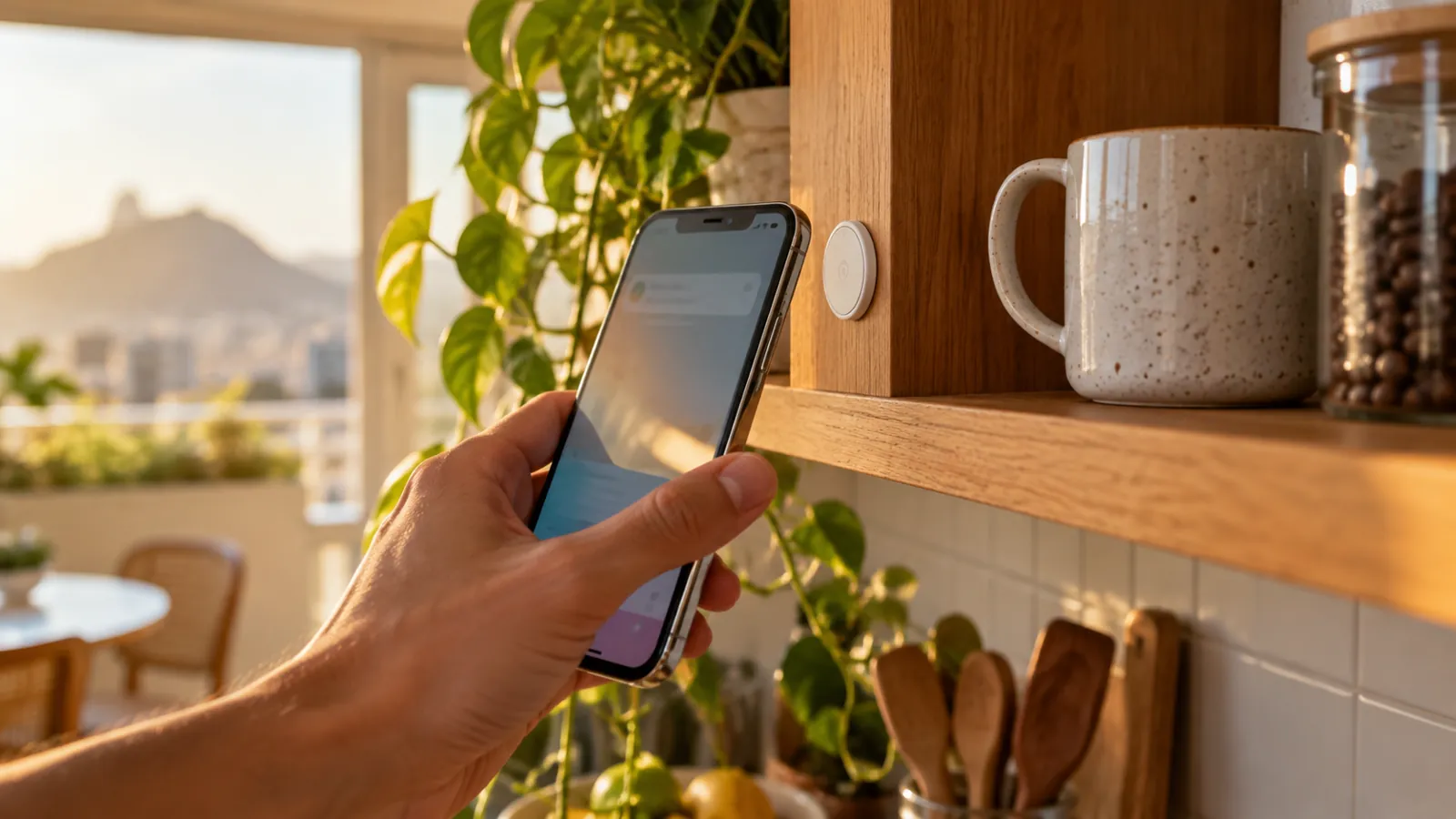
NFC no iPhone: como usar, ler etiquetas e criar automações no app Atalhos
NFC no iPhone: como ler etiquetas e tags, quais modelos são compatíveis, onde fica a antena, como criar automação no app Atalhos e quando ele não lê.
11 de out. de 2026 · 6 min de leitura
NFC na prática
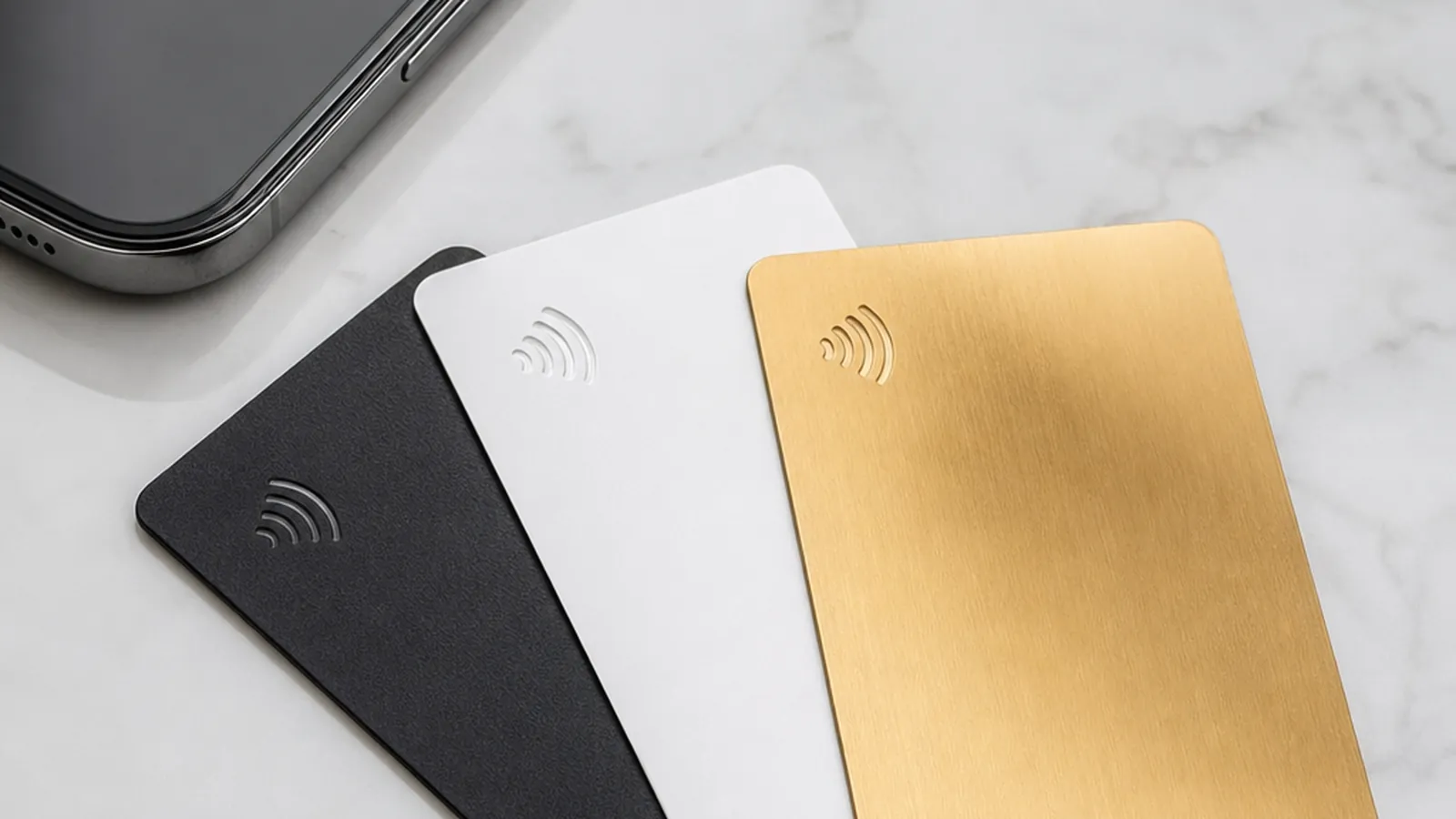
Cartão de visita NFC vale a pena? Prós, contras e o que colocar nele
Cartão de visita NFC vale a pena? Veja prós e contras reais, o que gravar no chip, como ele se compara ao cartão de papel em custo e para quem compensa.
08 de set. de 2026 · 7 min de leitura
NFC na prática
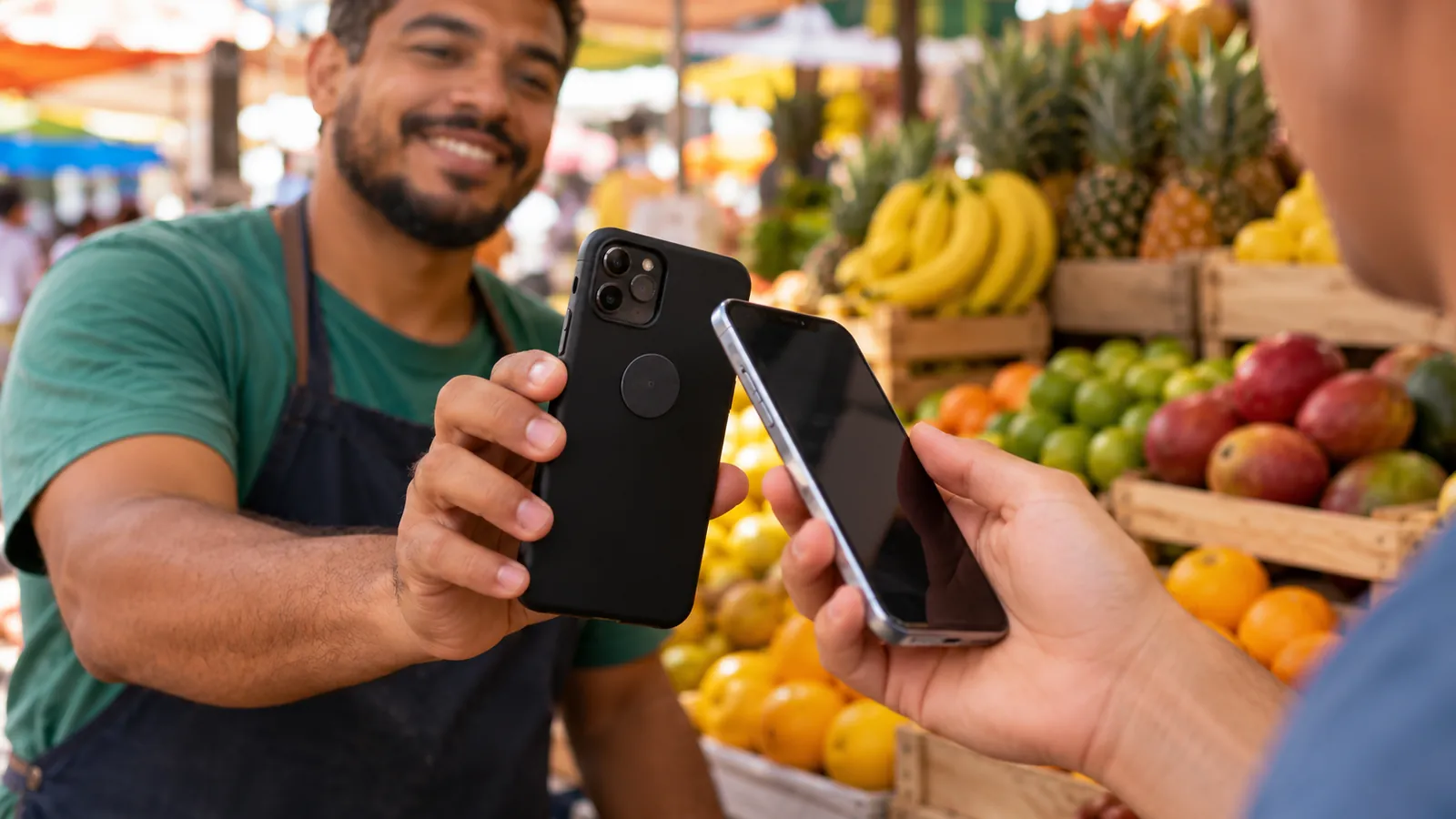
Adesivo NFC para celular: para que serve, como usar e onde colar
Adesivo NFC para celular: para que serve, onde colar, por que MagSafe e metal atrapalham, NTAG213 ou NTAG215 e como gravar. Guia prático de quem vende.
14 de out. de 2026 · 6 min de leitura