Ferramenta grátis
Gerador de QR Code de avaliação do Google
Cole o seu link de avaliação, escolha a cor e, se quiser, a moldura com “Avalie-nos no Google”, estrelas e o nome da empresa. Baixe em alta resolução ou imprima direto.
- 100% grátis
- Sem cadastro
- Funciona no celular
- Resultado na hora
Ainda não tem o link? Gere aqui em segundos
Cor do QR Code
Use cores escuras sobre fundo branco. QR Codes claros ou coloridos demais falham na leitura.
Pré-visualização de exemplo. Cole seu link para gerar o seu.
Como criar o QR Code de avaliação do Google
- 1
Gere o link de avaliação
Use o gerador de link de avaliação do Google ou copie o link curto em “Pedir avaliações” no Perfil da Empresa.
- 2
Cole o link e personalize
Escolha a cor do QR Code e ative a moldura com título, estrelas e o nome da empresa.
- 3
Baixe ou imprima
Baixe em PNG para usar no dia a dia ou em SVG para a gráfica, ou imprima direto em A5.
- 4
Teste antes de espalhar
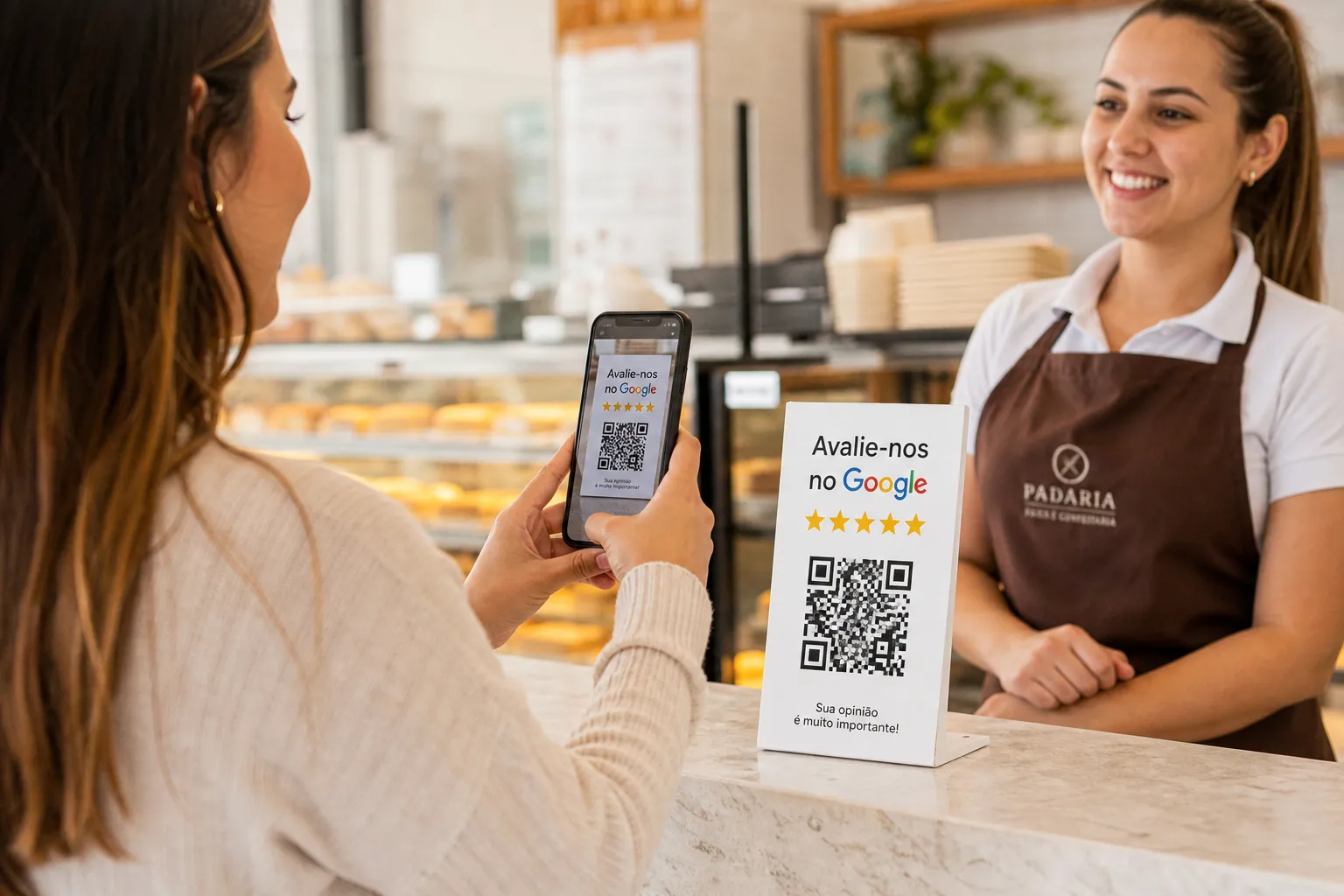
Aponte a câmera de um iPhone e de um Android para o QR impresso e confirme que abre a janela de estrelas.
Como funciona o QR Code de avaliação
O QR Code é só uma forma de carregar o link de avaliação do Google no papel. O cliente aponta a câmera, toca na notificação e cai na janela de estrelas da sua empresa. O que faz o QR funcionar bem é o link certo por trás dele — por isso comece pelo link, e só depois gere o código.
O próprio Google também oferece um QR Code no painel do Perfil da Empresa, mas sem moldura nem personalização. Aqui você ganha um cartão pronto para imprimir, com a chamada que explica ao cliente o que fazer.
Tamanho do QR Code para imprimir
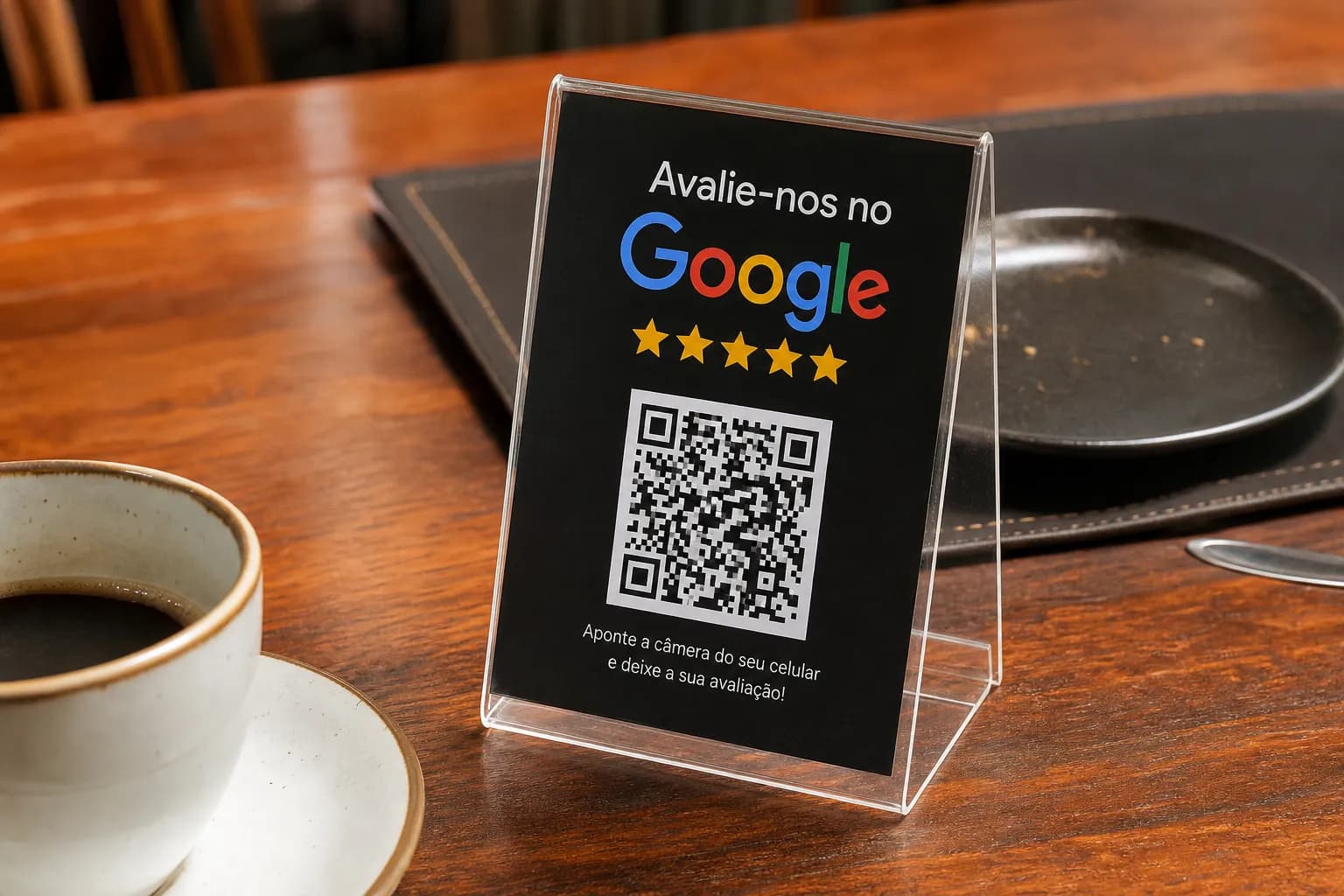
Uma regra prática usada em gráficas: o lado do QR Code deve ter pelo menos um décimo da distância de leitura. Quanto mais longe o cliente estiver, maior o código.
| Onde vai o QR Code | Distância de leitura | Tamanho mínimo sugerido |
|---|---|---|
| Nota fiscal, cartão de visita, embalagem | até 20 cm | 2 × 2 cm |
| Mesa, balcão, cardápio | 20 a 50 cm | 4 a 5 cm |
| Display de parede na recepção | cerca de 1 m | 10 cm |
| Vitrine ou cartaz | 2 m ou mais | 20 cm ou mais |
PNG ou SVG: qual baixar?
- PNG com moldura: pronto para imprimir em casa, mandar no WhatsApp ou colocar em post. Já sai em alta resolução.
- SVG: arquivo vetorial, sem perda de qualidade em qualquer tamanho. É o formato que a gráfica prefere para adesivos, banners e placas.
- Imprimir: abre o cartão em tamanho A5 para imprimir direto, sem editar nada.
Onde colocar o QR Code de avaliação
- No caixa, ao lado da maquininha — o cliente já está com o celular na mão para pagar.
- Nas mesas de restaurantes, bares e cafeterias, em display de acrílico ou adesivo.
- Na nota fiscal, no cupom, na sacola e na embalagem de delivery.
- No cartão de visita e no cartão de agradecimento que vai junto com o pedido.
- Na recepção de clínicas, salões e escritórios, na altura dos olhos.
Cuidados para o QR Code não falhar
- Contraste: código escuro sobre fundo branco. Evite QR claro, dourado ou com fundo colorido.
- Margem branca: não corte a borda branca em volta do código — ela é necessária para a leitura.
- Sem distorcer: redimensione sempre mantendo a proporção.
- Superfície: em material brilhante, a luz pode refletir. Prefira acabamento fosco.
- Teste: leia o impresso com um iPhone e um Android antes de espalhar pela loja.
QR Code ou placa NFC?
| QR Code impresso | Placa NFC | |
|---|---|---|
| Custo | Quase zero | A partir de R$ 69,90, pagamento único |
| Passos para o cliente | Abrir câmera, enquadrar, tocar no link | Encostar o celular |
| Funciona com pouca luz | Nem sempre | Sim |
| Melhor uso | Papel: nota, embalagem, cardápio, cartão | Balcão, mesa e recepção |
Os dois se completam. O QR vai no papel; a placa fica no ponto de contato onde o cliente está satisfeito e com o celular na mão. Entenda as diferenças em NFC ou QR Code para avaliações.
Na prática
Perguntas frequentes
Como gerar QR Code de avaliação do Google?
Gere o link de avaliação da sua empresa (pelo Place ID ou pelo botão “Pedir avaliações” do Perfil da Empresa) e cole no gerador desta página. O QR Code é criado na hora para baixar ou imprimir.
O gerador de QR Code é gratuito?
Sim. É gratuito, sem cadastro e sem marca d’água. O QR Code aponta direto para o seu link do Google, então não expira nem depende do nosso site.
O QR Code de avaliação expira?
Não. O QR Code é estático: ele guarda o link diretamente. Enquanto o link de avaliação funcionar, o QR Code funciona.
Qual o tamanho mínimo do QR Code?
Para leitura de perto, como em nota fiscal ou cartão, 2 × 2 cm já funciona. No balcão ou na mesa, use 4 a 5 cm. Para ler a 1 metro, cerca de 10 cm.
Posso mudar a cor do QR Code?
Pode, desde que continue escuro sobre fundo branco. Cores claras ou fundos coloridos reduzem o contraste e fazem muitos celulares falharem na leitura.
É melhor QR Code ou placa NFC para avaliações?
No papel, QR Code. No balcão e na mesa, a placa NFC converte mais porque o cliente só encosta o celular, sem abrir a câmera. Muitos negócios usam os dois.
Aprenda mais
NFC na prática
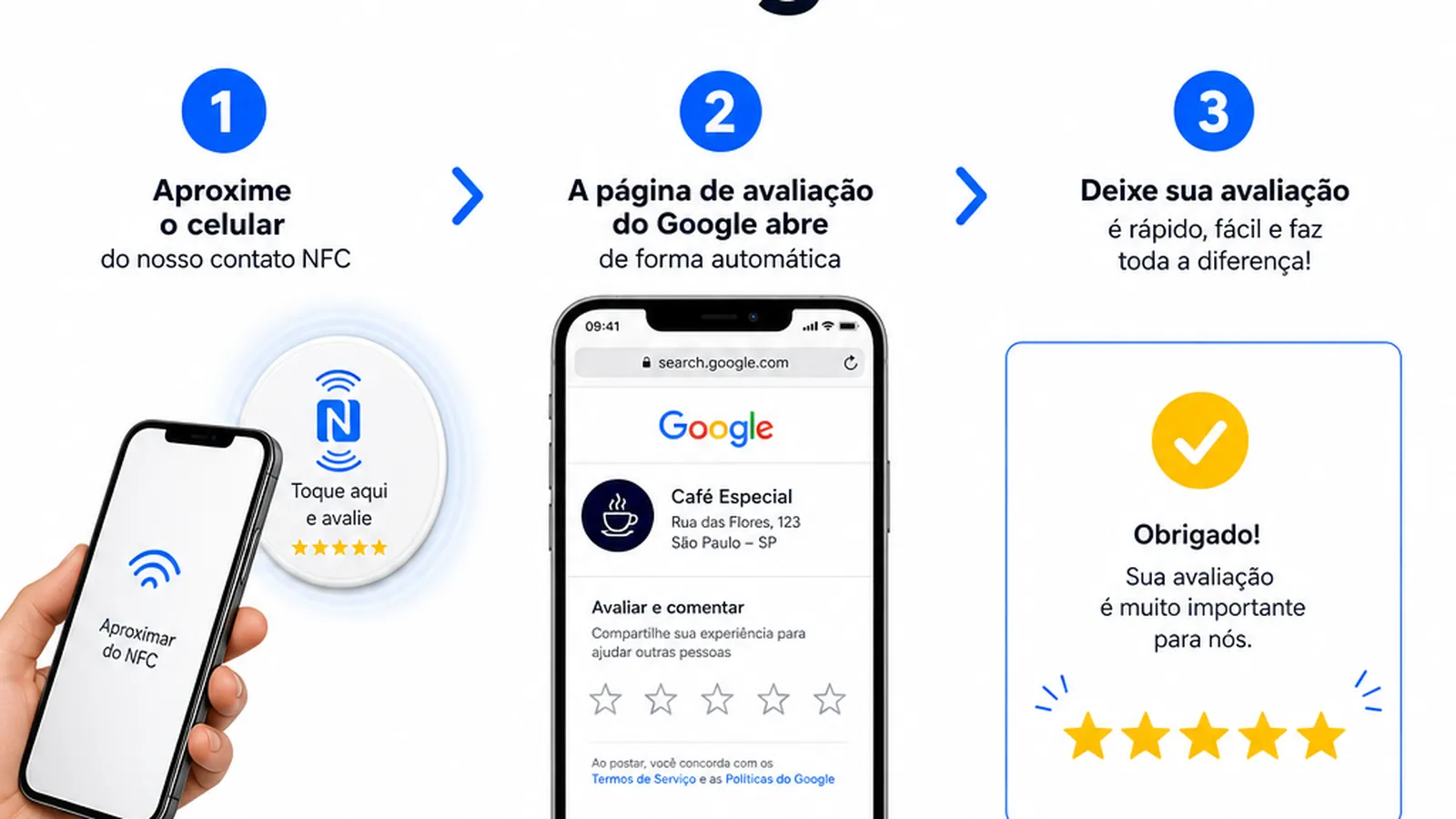
NFC ou QR Code para avaliações no Google: qual usar no seu negócio
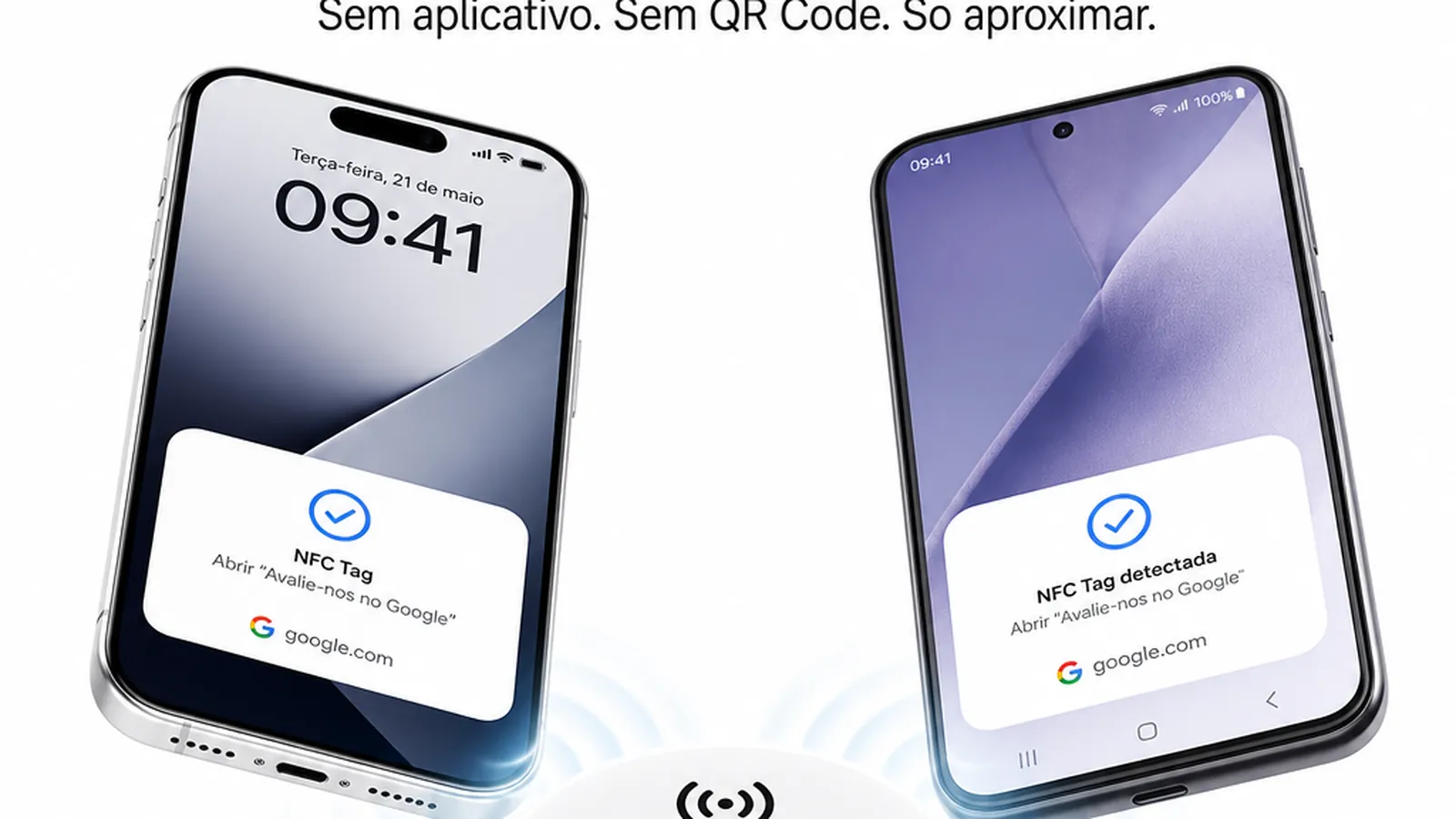
NFC ou QR Code para avaliações no Google? Compare velocidade, compatibilidade, custo e durabilidade e veja por que usar os dois juntos rende mais.
15 de set. de 2026 · 7 min de leitura
Avaliações no Google
Link de avaliação do Google: como gerar o seu (3 métodos) e onde usar
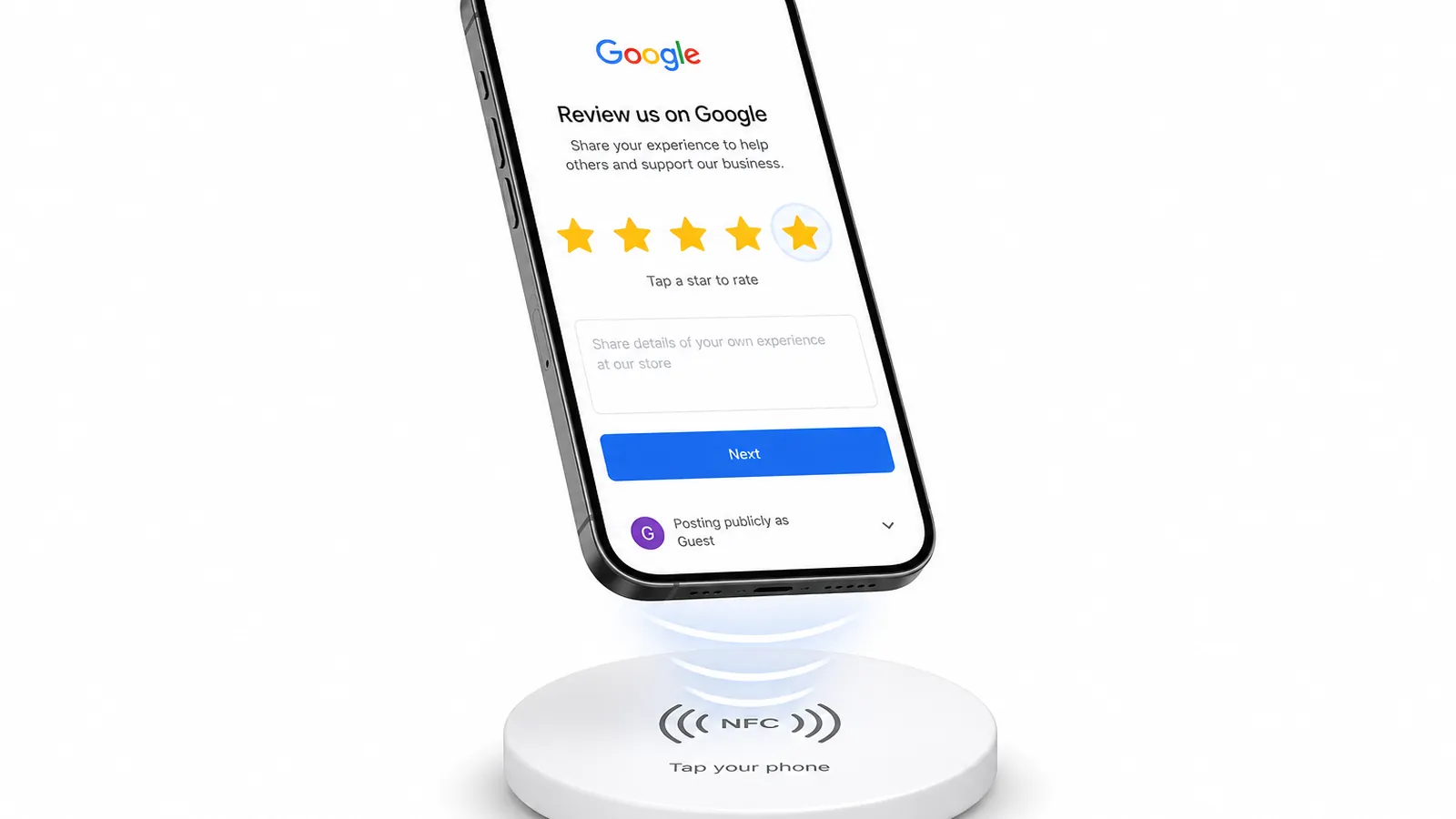
Como gerar o link de avaliação do Google da sua empresa: pelo botão Pedir avaliações, pelo Place ID ou com nosso gerador. Como testar e onde usar o link.
22 de set. de 2026 · 8 min de leitura
Avaliações no Google
Como pedir avaliação no Google para clientes: 12 mensagens prontas para copiar
Mensagens prontas para pedir avaliação no Google por WhatsApp, e-mail, SMS e no balcão, com o melhor momento de enviar cada uma e o que evitar no texto.
01 de jul. de 2026 · 8 min de leitura
Outras ferramentas grátis
Gerador de link de avaliação do Google
Gere grátis o link de avaliação da sua empresa no Google: cole o link de compartilhar do Google Maps e pronto. Com QR Code para baixar, sem cadastro.
Usar grátis
Gerador de respostas para avaliações
Gere respostas prontas para avaliações do Google — positivas, medianas e negativas — por situação e tom de voz. Personalize com nomes e copie.
Usar grátis
Gerador de link do WhatsApp
Crie grátis o link do seu WhatsApp (wa.me) com mensagem pronta e QR Code. Coloque no Instagram, no site e no balcão da loja. Sem cadastro.
Usar grátis
Gerador de QR Code do Wi-Fi
Crie grátis o QR Code do Wi-Fi do seu restaurante, café, loja ou hotel: o cliente aponta a câmera e conecta sem digitar a senha. Pronto para imprimir.
Usar grátis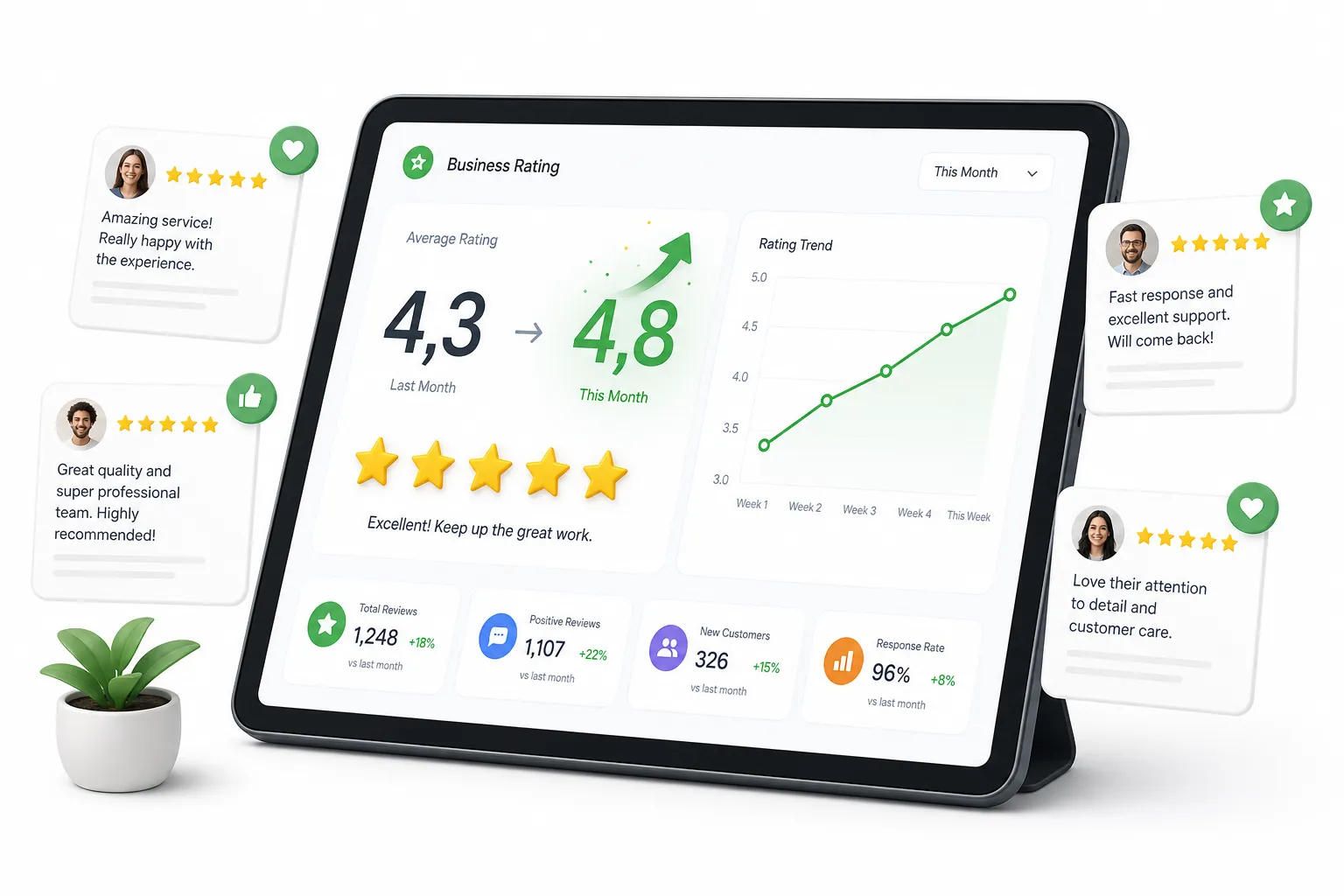
Calculadora de avaliações do Google
Descubra quantas avaliações 5 estrelas faltam para sua empresa chegar à nota que você quer no Google e quanto uma avaliação 1 estrela derruba a média.
Usar grátis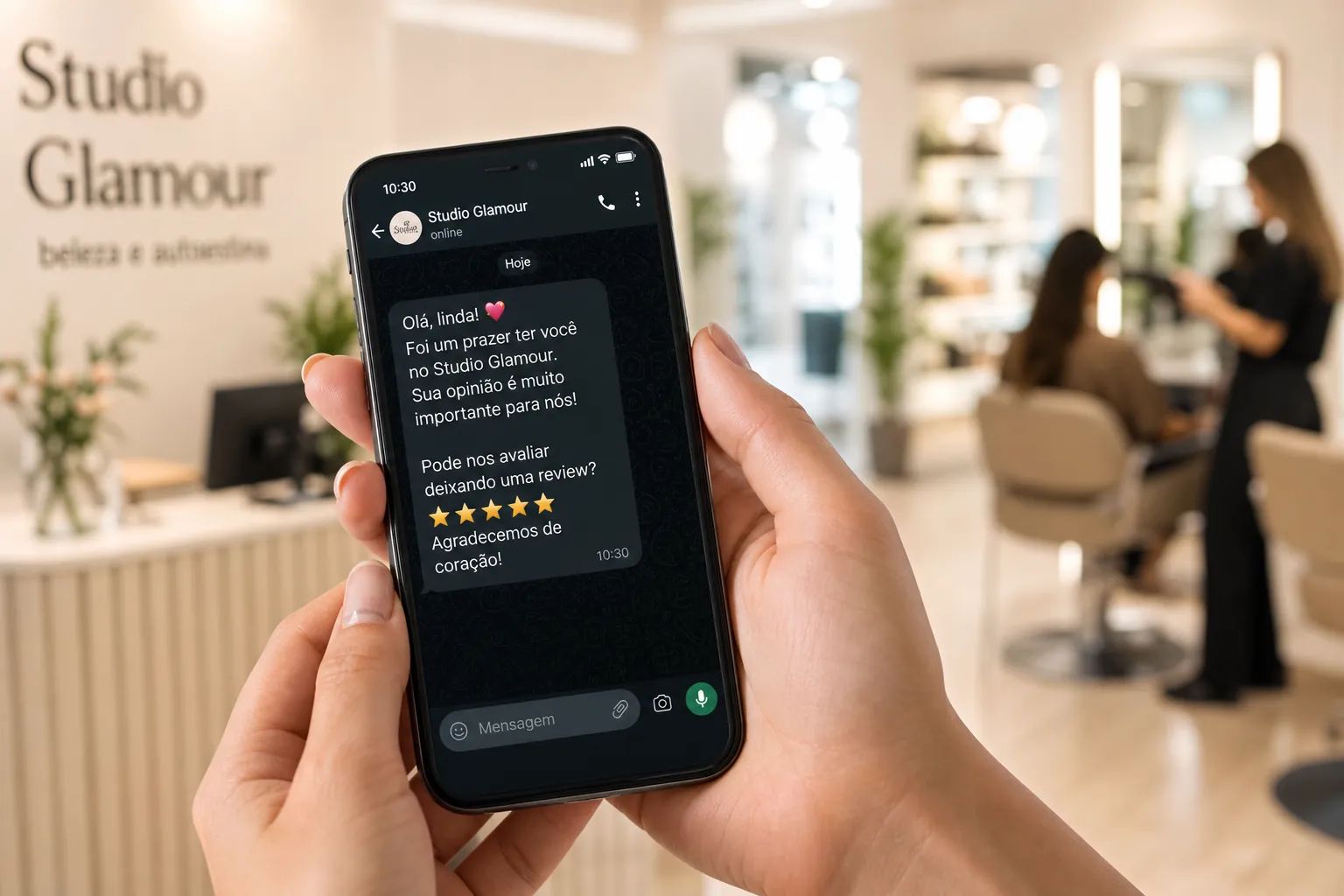
Modelos de mensagem para pedir avaliação
Modelos prontos de mensagem para pedir avaliação no Google por WhatsApp, e-mail, SMS e no balcão. Preencha o nome da empresa e copie com um clique.
Usar grátis