Ferramenta grátis
Gerador de link de avaliação do Google
Copie o link da sua empresa no Google Maps (botão Compartilhar), cole abaixo e receba na hora o link que abre direto a janela de estrelas — com QR Code pronto para imprimir.
- 100% grátis
- Sem cadastro
- Funciona no celular
- Resultado na hora
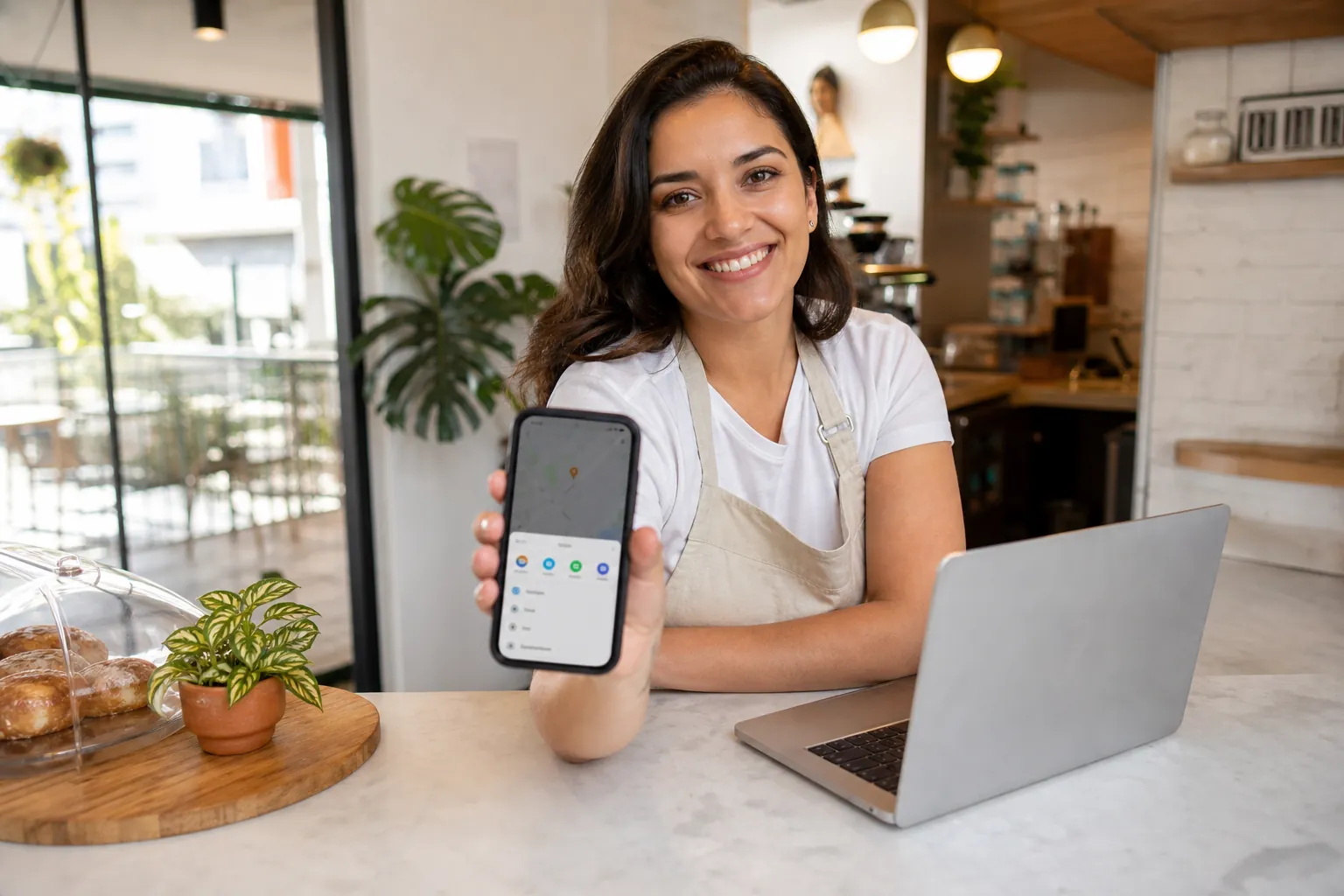
Como copiar o link no Google Maps
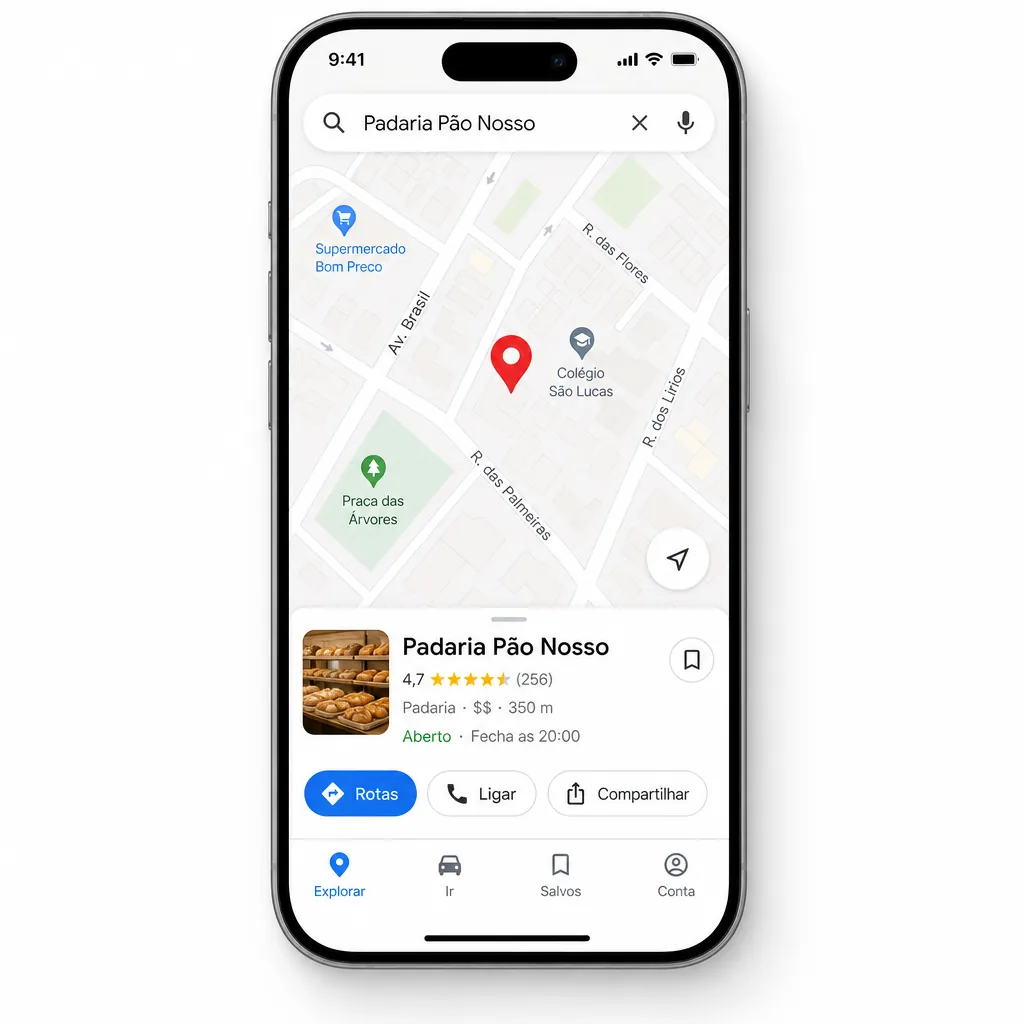 1Abra o app Google Maps e busque o nome da sua empresa.
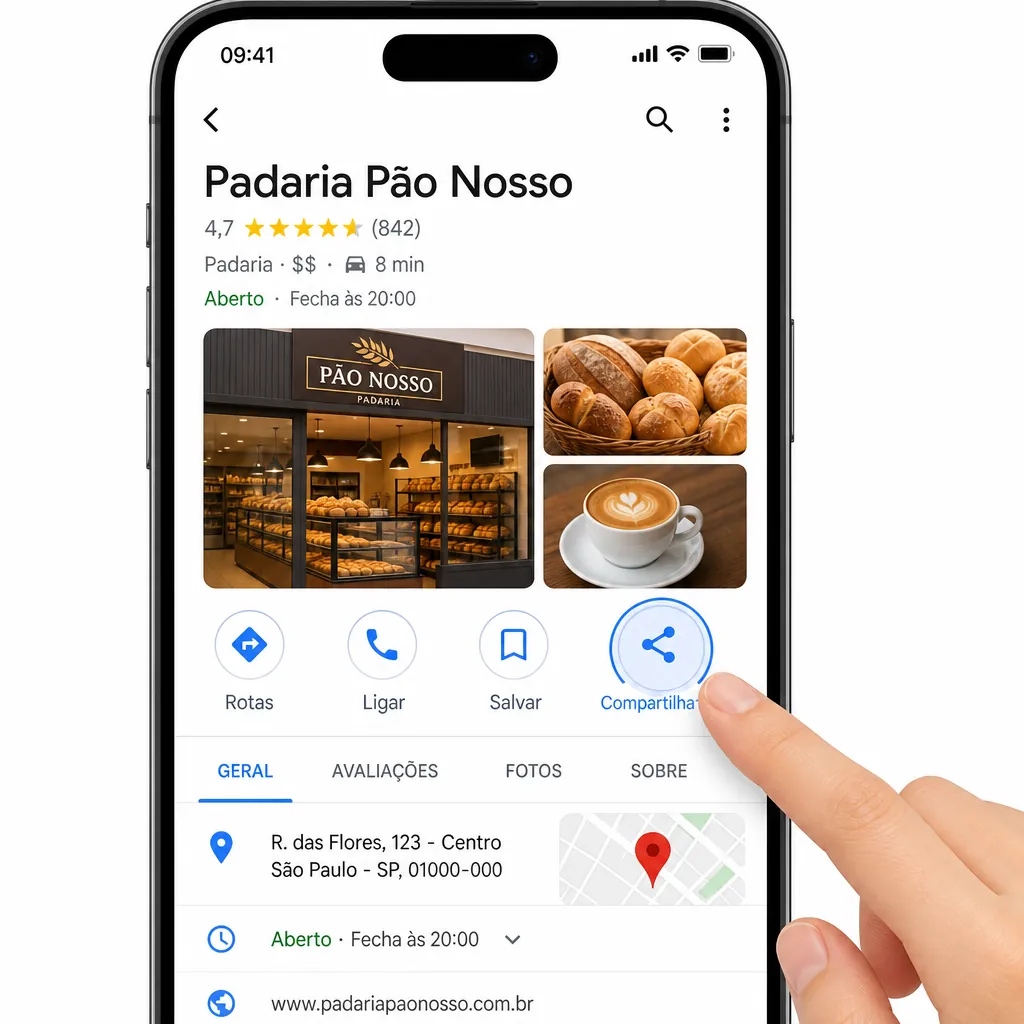 2Toque no nome da empresa para abrir o perfil completo.
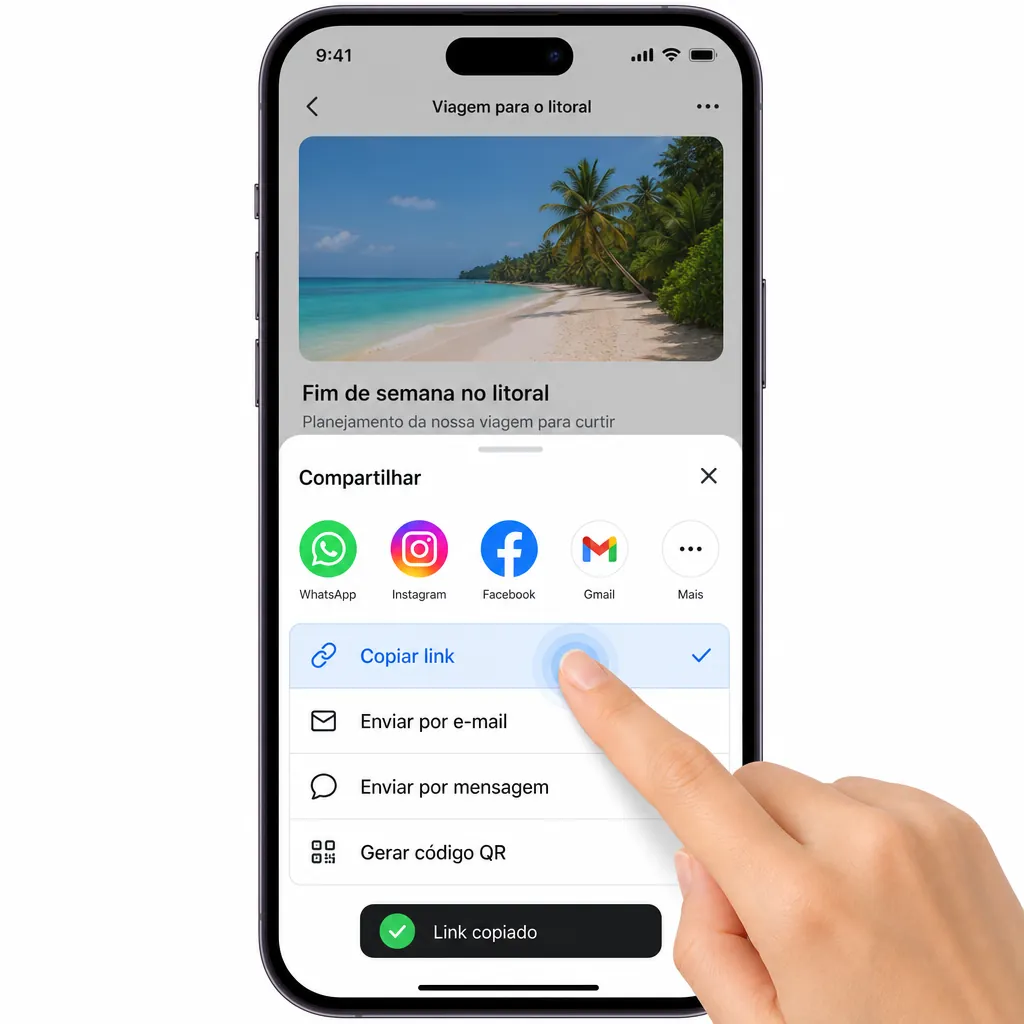 3Toque em Compartilhar (ícone de seta) e depois em Copiar link.
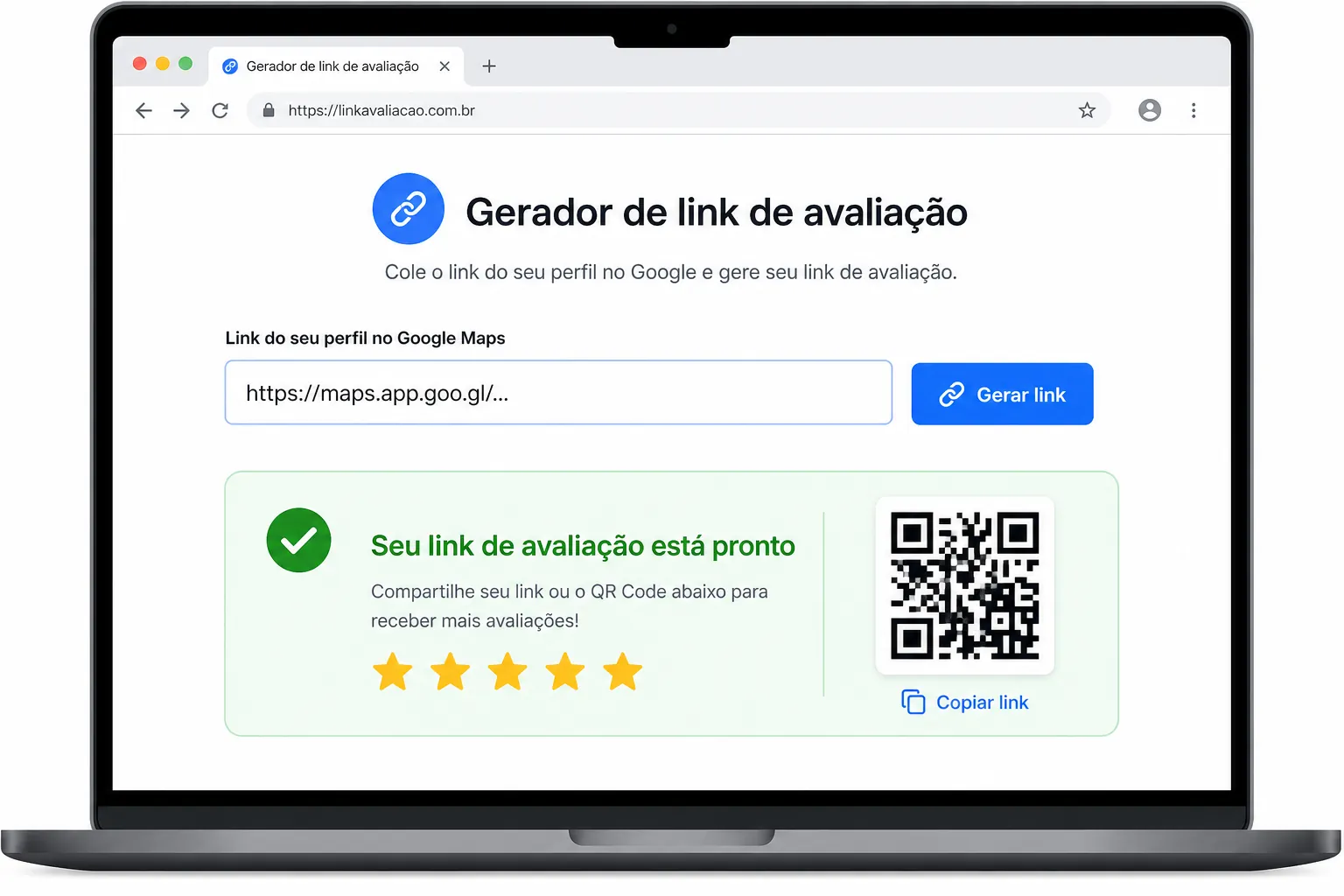 4Volte aqui e cole o link no campo acima.
Como gerar o link de avaliação do Google em 4 passos
 1
1Busque sua empresa no Google Maps
Abra o app Google Maps (ou google.com/maps) e digite o nome da sua empresa.
 2
2Abra o perfil e toque em Compartilhar
Toque no nome da empresa para abrir o perfil completo e depois no botão Compartilhar.
 3
3Toque em Copiar link
No menu que abre, escolha Copiar link. O link fica salvo no seu celular.
 4
4Cole no gerador e pronto
Cole o link no campo lá em cima. O link de avaliação e o QR Code aparecem na hora.
O que é o link de avaliação do Google
É um endereço que leva o cliente direto para a tela de escrever avaliação do seu Perfil da Empresa no Google. Sem ele, você depende do cliente abrir o Google, buscar o nome certo, achar sua empresa entre outras parecidas e rolar até o botão de avaliar. Cada passo desses perde gente pelo caminho.
Com o link, o caminho vira um toque. Por isso ele é a base de qualquer estratégia séria para conseguir mais avaliações no Google.
3 jeitos de gerar o link de avaliação
| Jeito | Precisa ser dono do perfil? | Melhor para |
|---|---|---|
| Link de compartilhar do Maps + este gerador | Não | O jeito mais fácil: copiar e colar, em qualquer celular |
| Place ID + este gerador | Não | Agências e quem configura várias unidades |
| Botão “Pedir avaliações” no Perfil da Empresa | Sim | Donos que já gerenciam o perfil — gera um link curto g.page/r/… |
| Busca pelo nome (neste gerador, quando disponível) | Não | Quem não quer mexer com Place ID |
Pelo link de compartilhar do Google Maps (recomendado)
- 1
Abra o Google Maps
No celular, abra o app Google Maps; no computador, acesse google.com/maps.
- 2
Encontre sua empresa
Busque pelo nome e toque (ou clique) no resultado para abrir o perfil completo — não copie o link de um endereço ou de uma rota.
- 3
Toque em Compartilhar → Copiar link
O link copiado costuma começar com maps.app.goo.gl.
- 4
Cole no gerador desta página
O gerador lê o link, identifica o Place ID da empresa e devolve o link de avaliação e o QR Code.
Pelo painel do Perfil da Empresa
- 1
Entre na conta que gerencia o perfil
Pesquise o nome da sua empresa no Google estando logado — o painel de gerenciamento aparece no topo.
- 2
Abra a opção de avaliações
Clique em Pedir avaliações (em alguns painéis aparece como “Receber mais avaliações”).
- 3
Copie o link curto
O Google mostra um link no formato g.page/r/… Copie e, se quiser, cole no gerador acima para criar o QR Code.
Como encontrar o Place ID da sua empresa
O Place ID é o identificador único de cada lugar no Google Maps. Ele não muda quando você troca telefone, horário ou fotos, o que torna o link bem estável.
- 1
Abra o localizador oficial
Acesse a página de Place ID do Google e role até o mapa com campo de busca.
- 2
Digite nome + cidade
Use o nome exatamente como aparece no Maps. Se houver empresas parecidas, confira o endereço.
- 3
Copie o código
O Place ID aparece no balão sobre o mapa, geralmente começando com “ChIJ”. Cole no gerador acima.
Como testar se o link está certo
- Abra o link num celular que não esteja logado na conta da empresa (o dono não pode avaliar o próprio negócio).
- Confira se aparece a janela de estrelas com o nome e o endereço da sua empresa.
- Teste no iPhone e no Android, e também pelo QR Code impresso, antes de mandar para a gráfica.
Onde usar o link de avaliação
| Onde | Como usar |
|---|---|
| WhatsApp pós-atendimento | Mensagem curta com o nome do cliente e o link. Veja os modelos prontos. |
| Balcão, mesas e recepção | QR Code com moldura ou, mais rápido, uma placa NFC. |
| Nota fiscal, cardápio e embalagem | QR Code impresso com a chamada “Avalie-nos no Google”. |
| E-mail e SMS | Link direto no final da mensagem de pós-venda. |
| Link na bio ou nos destaques de depoimentos. |
Erros comuns
Do link ao toque: a placa NFC
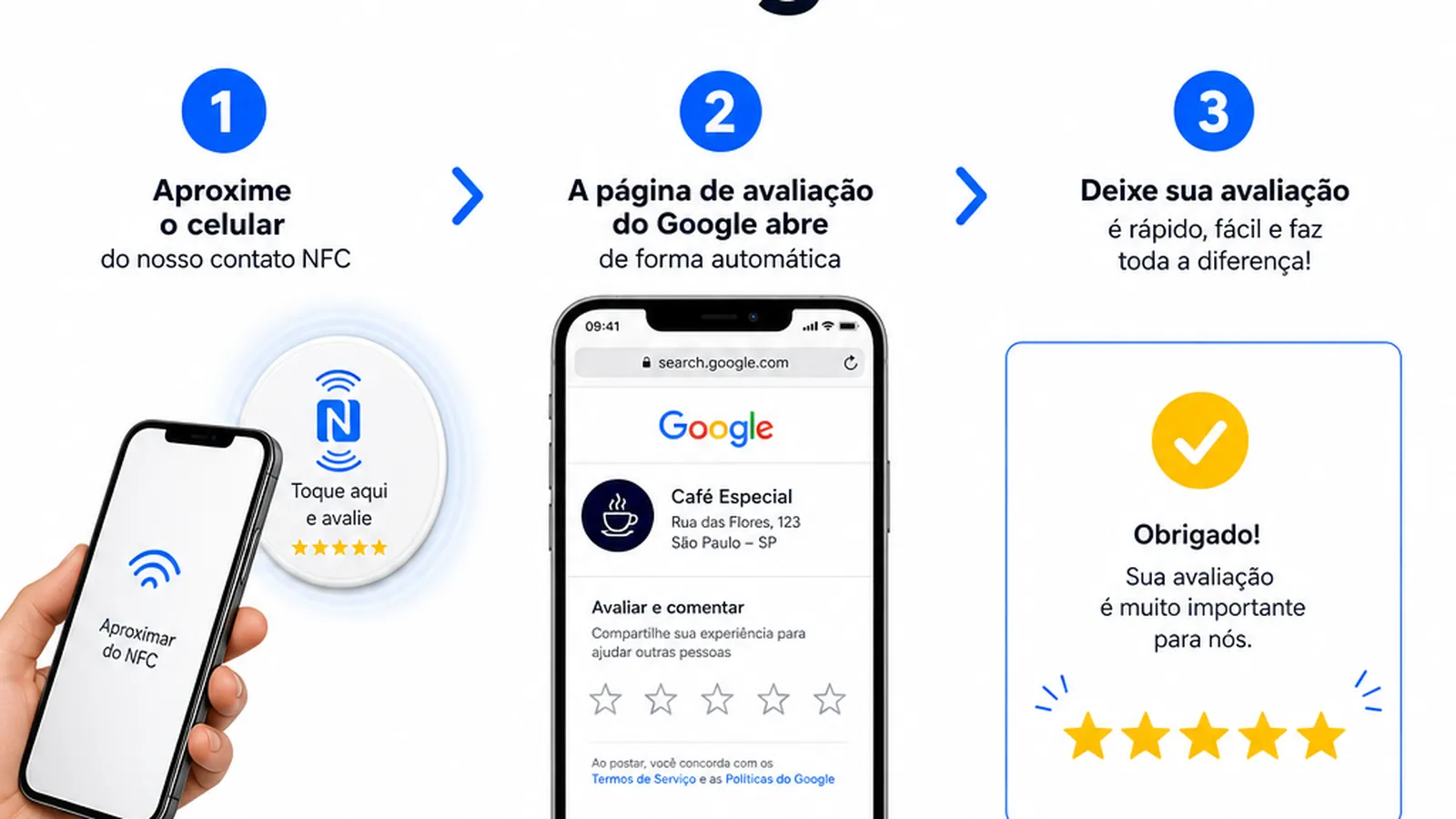
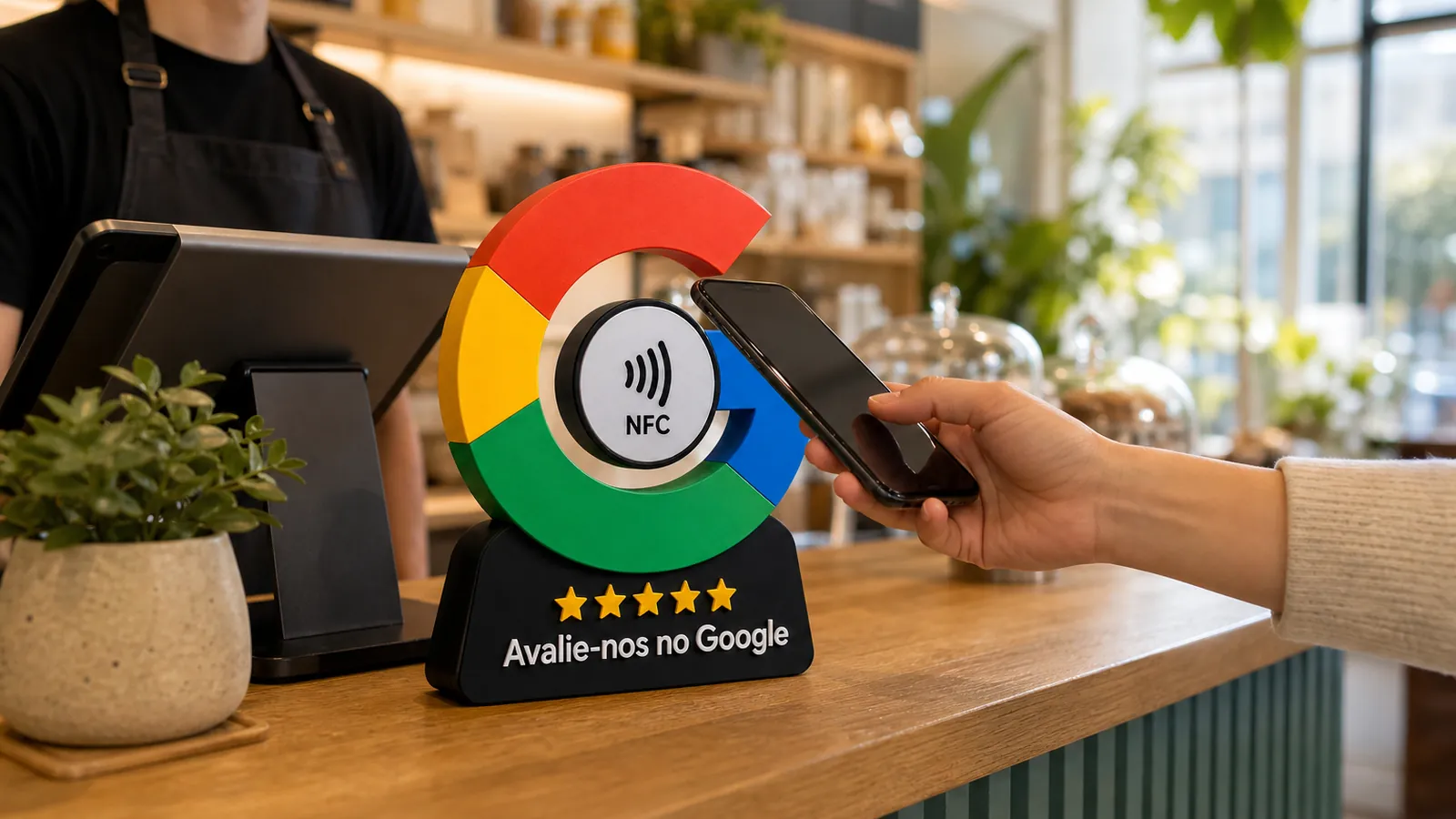
O link resolve o “onde avaliar”. Mas no atendimento presencial ainda existe um atrito: abrir a câmera, enquadrar o QR Code, tocar na notificação. A placa NFC de avaliação elimina isso — o cliente só encosta o celular e a janela de estrelas abre. Nós gravamos o seu link na placa antes de enviar.
Perguntas frequentes
O gerador de link de avaliação do Google é gratuito?
Sim. É gratuito, sem cadastro e sem limite de uso. O link gerado aponta direto para o Google, sem passar por nenhum redirecionamento nosso.
Como faço o link para o cliente me avaliar no Google?
Abra sua empresa no Google Maps, toque em Compartilhar, copie o link e cole no gerador desta página — ele cria o link de avaliação na hora. Quem gerencia o perfil também pode copiar o link curto em “Pedir avaliações”.
Posso usar o link de compartilhar do Google Maps?
Pode, e é o jeito mais fácil. O link de compartilhar abre o perfil da empresa; o gerador converte esse link no link de avaliação, que abre direto a janela de estrelas.
O link de avaliação do Google expira?
Não. O link com Place ID funciona enquanto o perfil existir no Google Maps. Se a empresa mudar de endereço e o Google criar um novo lugar, gere um novo link.
Preciso ser dono do Perfil da Empresa para gerar o link?
Não para o link com Place ID — qualquer pessoa consegue gerar. O link curto g.page, do botão “Pedir avaliações”, só aparece para quem gerencia o perfil.
Por que o link abre outra empresa?
Provavelmente o Place ID é de outro lugar com nome parecido ou de outra unidade. Busque novamente no localizador conferindo endereço e cidade.
Qual a diferença entre link do Google Maps e link de avaliação?
O link do Maps abre o perfil da empresa; o cliente ainda precisa achar o botão de avaliar. O link de avaliação abre direto a janela de estrelas, o que aumenta muito a chance de ele concluir.
Posso colocar o link num QR Code?
Sim. O gerador já cria o QR Code em alta resolução, e no gerador de QR Code você pode adicionar moldura com “Avalie-nos no Google” e baixar em PNG ou SVG.
Posso gravar o link numa placa NFC?
Sim, é exatamente o link que gravamos nas nossas placas. Você informa o link — ou só o nome da empresa — no checkout, e a placa chega pronta.
Aprenda mais
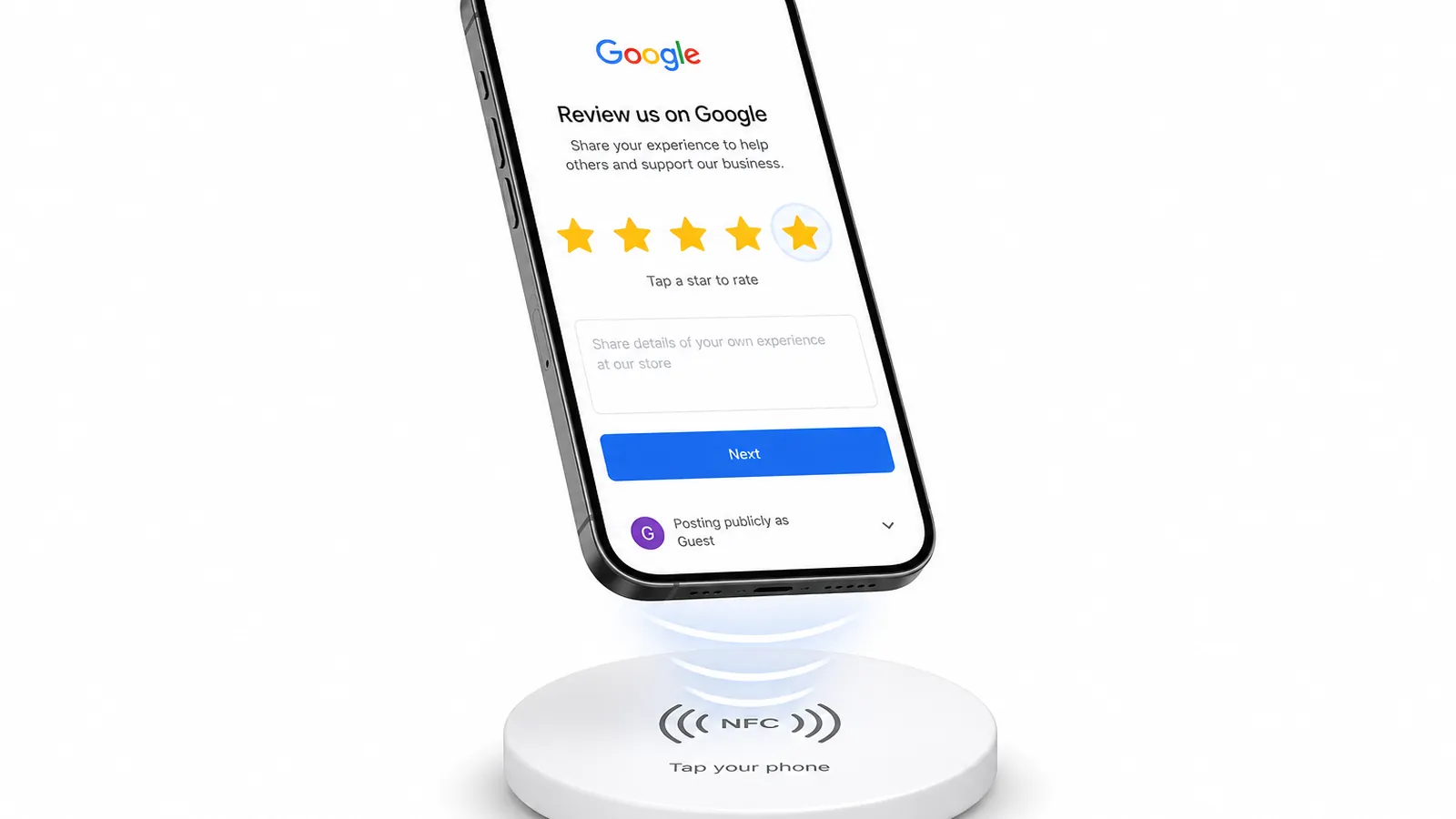
Avaliações no Google
Link de avaliação do Google: como gerar o seu (3 métodos) e onde usar
Como gerar o link de avaliação do Google da sua empresa: pelo botão Pedir avaliações, pelo Place ID ou com nosso gerador. Como testar e onde usar o link.
22 de set. de 2026 · 8 min de leitura
Avaliações no Google
Como pedir avaliação no Google para clientes: 12 mensagens prontas para copiar
Mensagens prontas para pedir avaliação no Google por WhatsApp, e-mail, SMS e no balcão, com o melhor momento de enviar cada uma e o que evitar no texto.
01 de jul. de 2026 · 8 min de leitura
Avaliações no Google
Como conseguir mais avaliações no Google: o método completo para negócios locais
Como conseguir mais avaliações no Google sem violar as regras: momento certo, link direto, roteiro para a equipe e placa NFC. Plano prático de 30 dias.
29 de set. de 2026 · 8 min de leitura
Outras ferramentas grátis
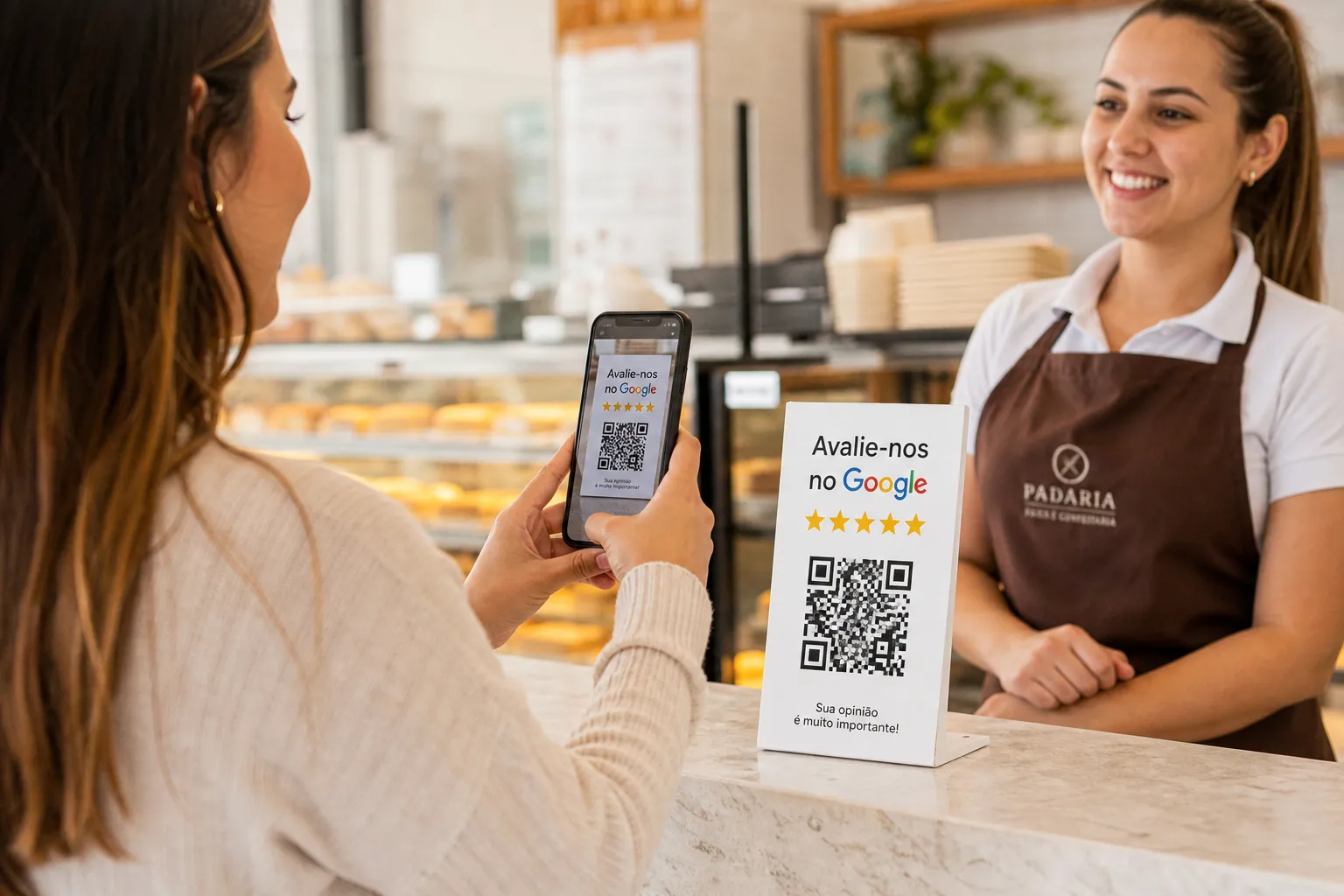
Gerador de QR Code de avaliação do Google
Crie grátis o QR Code de avaliação da sua empresa no Google, com moldura “Avalie-nos no Google”, e baixe em PNG ou SVG pronto para imprimir.
Usar grátis
Gerador de respostas para avaliações
Gere respostas prontas para avaliações do Google — positivas, medianas e negativas — por situação e tom de voz. Personalize com nomes e copie.
Usar grátis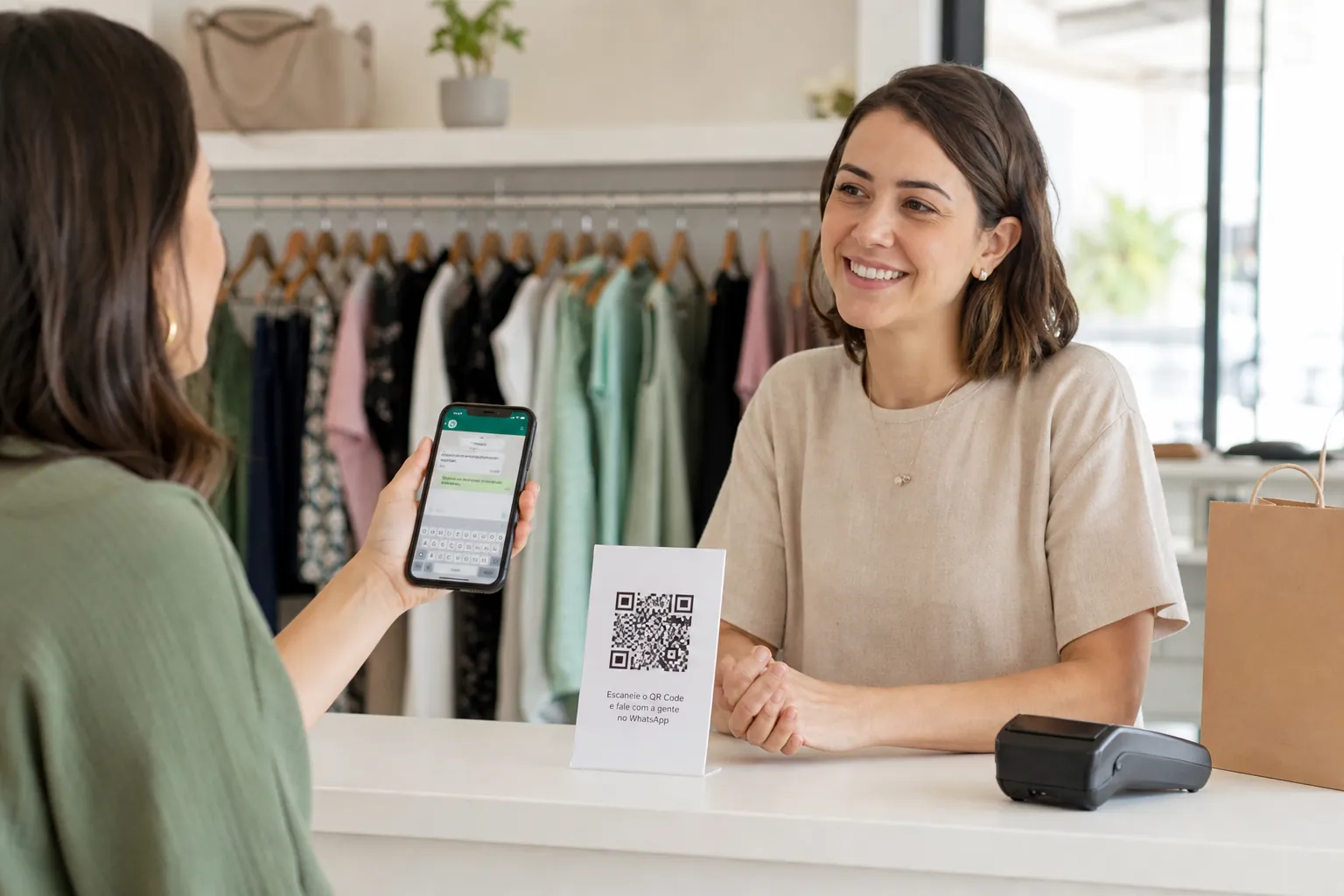
Gerador de link do WhatsApp
Crie grátis o link do seu WhatsApp (wa.me) com mensagem pronta e QR Code. Coloque no Instagram, no site e no balcão da loja. Sem cadastro.
Usar grátis
Gerador de QR Code do Wi-Fi
Crie grátis o QR Code do Wi-Fi do seu restaurante, café, loja ou hotel: o cliente aponta a câmera e conecta sem digitar a senha. Pronto para imprimir.
Usar grátis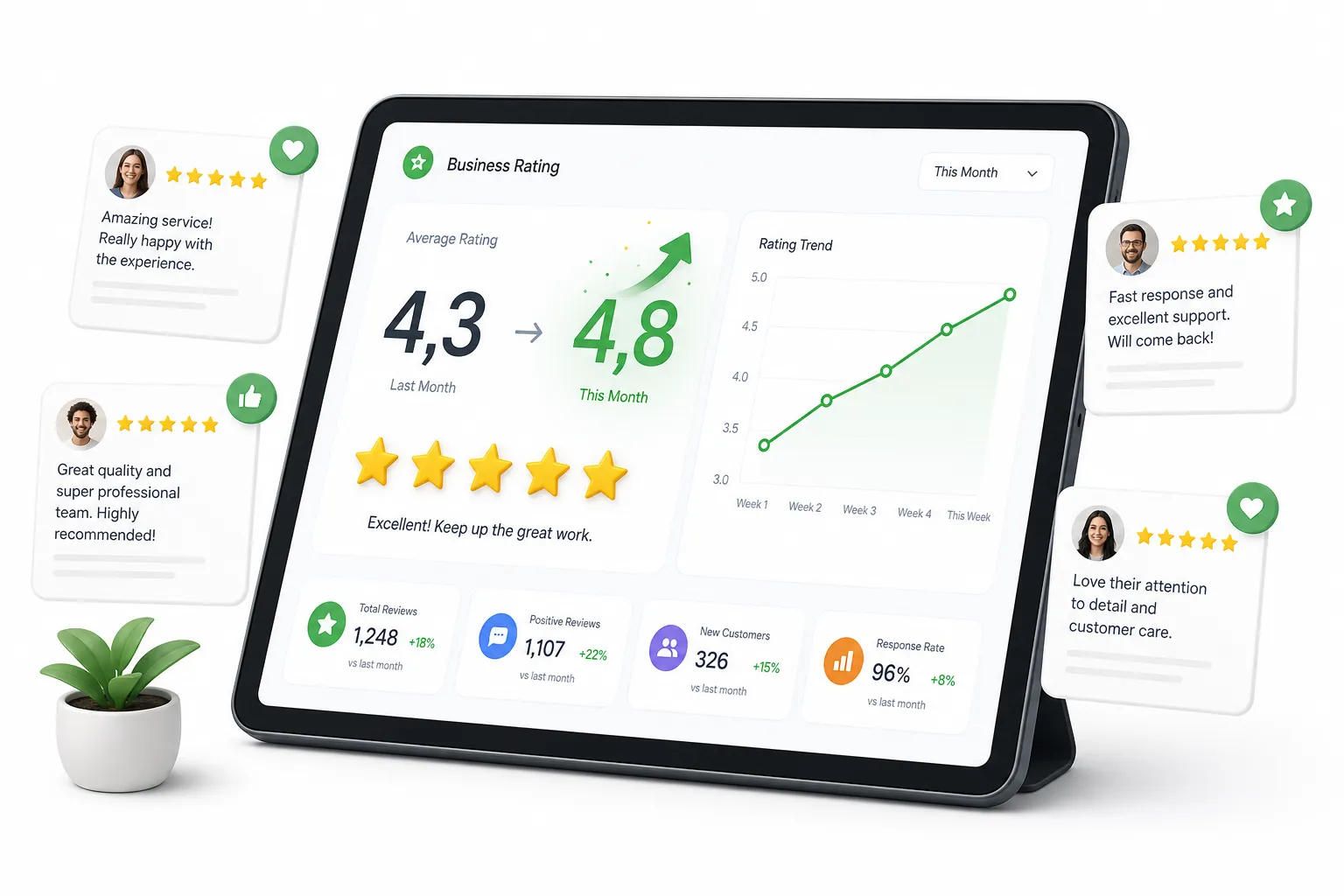
Calculadora de avaliações do Google
Descubra quantas avaliações 5 estrelas faltam para sua empresa chegar à nota que você quer no Google e quanto uma avaliação 1 estrela derruba a média.
Usar grátis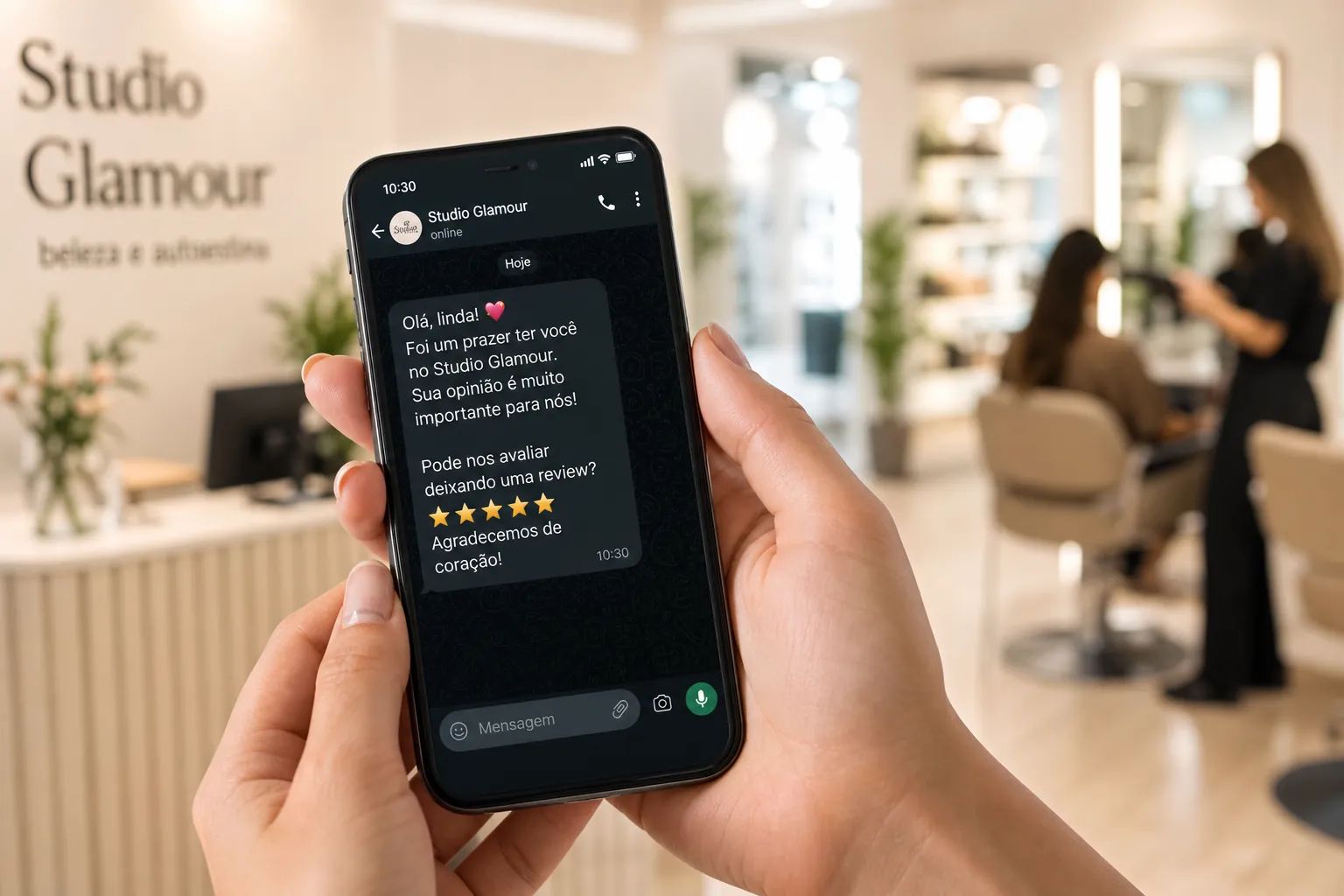
Modelos de mensagem para pedir avaliação
Modelos prontos de mensagem para pedir avaliação no Google por WhatsApp, e-mail, SMS e no balcão. Preencha o nome da empresa e copie com um clique.
Usar grátis