NFC no iPhone: como usar, ler etiquetas e criar automações no app Atalhos
NFC no iPhone: como ler etiquetas e tags, quais modelos são compatíveis, onde fica a antena, como criar automação no app Atalhos e quando ele não lê.
Pontos principais
- iPhone não tem chave de liga e desliga para NFC; a leitura de etiquetas é automática do XS e XR em diante.
- iPhone 7, 8 e X leem etiquetas pelo Leitor de Etiquetas NFC na Central de Controle.
- A antena fica na parte de cima, perto da câmera traseira.
- Câmera aberta, Apple Pay ou Carteira em uso e modo avião impedem a leitura em segundo plano.
- Automação de NFC no app Atalhos só roda no seu iPhone; para outras pessoas, a tag precisa ter um link gravado.
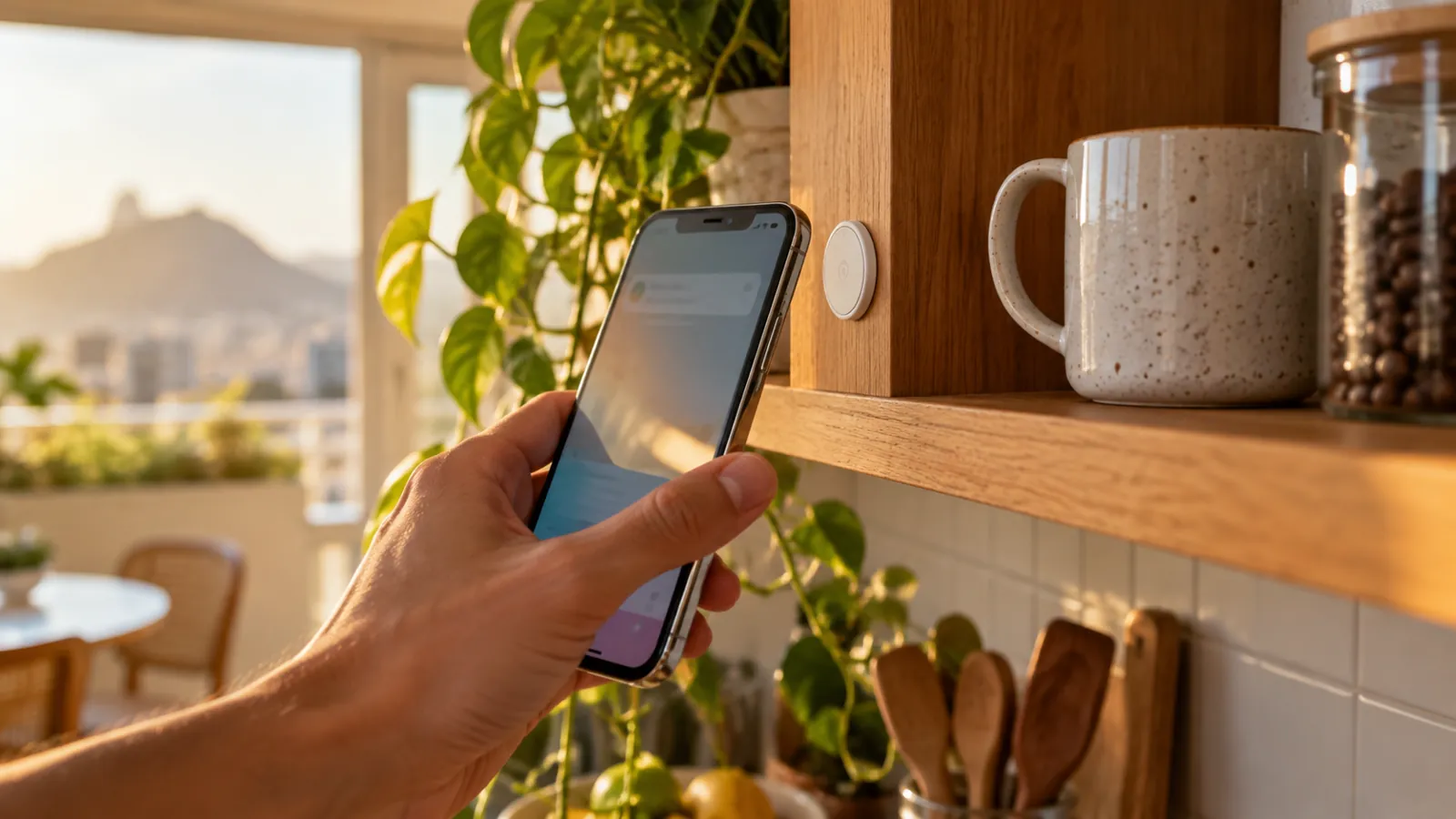
No iPhone, o NFC para ler etiquetas já vem pronto: do iPhone XS e XR em diante, basta a tela estar ligada e você encostar o topo do aparelho na tag. Aparece uma notificação, você toca e o link abre. Não tem configuração para ativar, e é aí que muita gente se perde procurando um botão que não existe.
A gente recebe essa dúvida quase todo dia, principalmente de dono de negócio que comprou placa de avaliação e testou num iPhone mais antigo. Abaixo está como o NFC funciona em cada modelo, como usar etiquetas no app Atalhos e por que às vezes a leitura simplesmente não acontece.
Como ativar o NFC no iPhone
Não precisa ativar. Diferente do Android, onde o NFC tem uma chave em Configurações, o iPhone não oferece opção para ligar ou desligar o NFC. Ele fica sempre disponível para Apple Pay e, nos modelos compatíveis, para ler etiquetas.
O que muda de um modelo para outro é como a leitura de etiquetas acontece:
| Modelo | Lê etiquetas NFC? | Como |
|---|---|---|
| iPhone 6, 6 Plus, 6s, 6s Plus, SE (1ª geração) | Não | O NFC desses modelos serve só para Apple Pay |
| iPhone 7, 7 Plus, 8, 8 Plus, X | Sim | Pelo Leitor de Etiquetas NFC na Central de Controle ou por app |
| iPhone XS, XS Max, XR e posteriores (11 em diante) | Sim | Automático, em segundo plano, com a tela ligada |
Para a lista completa de celulares, incluindo Android, veja quais celulares têm NFC. E se o seu aparelho for Android, o caminho está em como ativar o NFC no celular.
Como ler uma tag NFC no iPhone
iPhone XS, XR e mais novos
- 1
Ligue a tela
Pode estar na tela bloqueada, mas acesa. O iPhone precisa ter sido desbloqueado pelo menos uma vez desde que foi ligado.
- 2
Encoste o topo do iPhone na tag
A antena fica na parte de cima, perto da câmera traseira. Encoste essa região no centro da etiqueta e segure por um ou dois segundos.
- 3
Toque na notificação
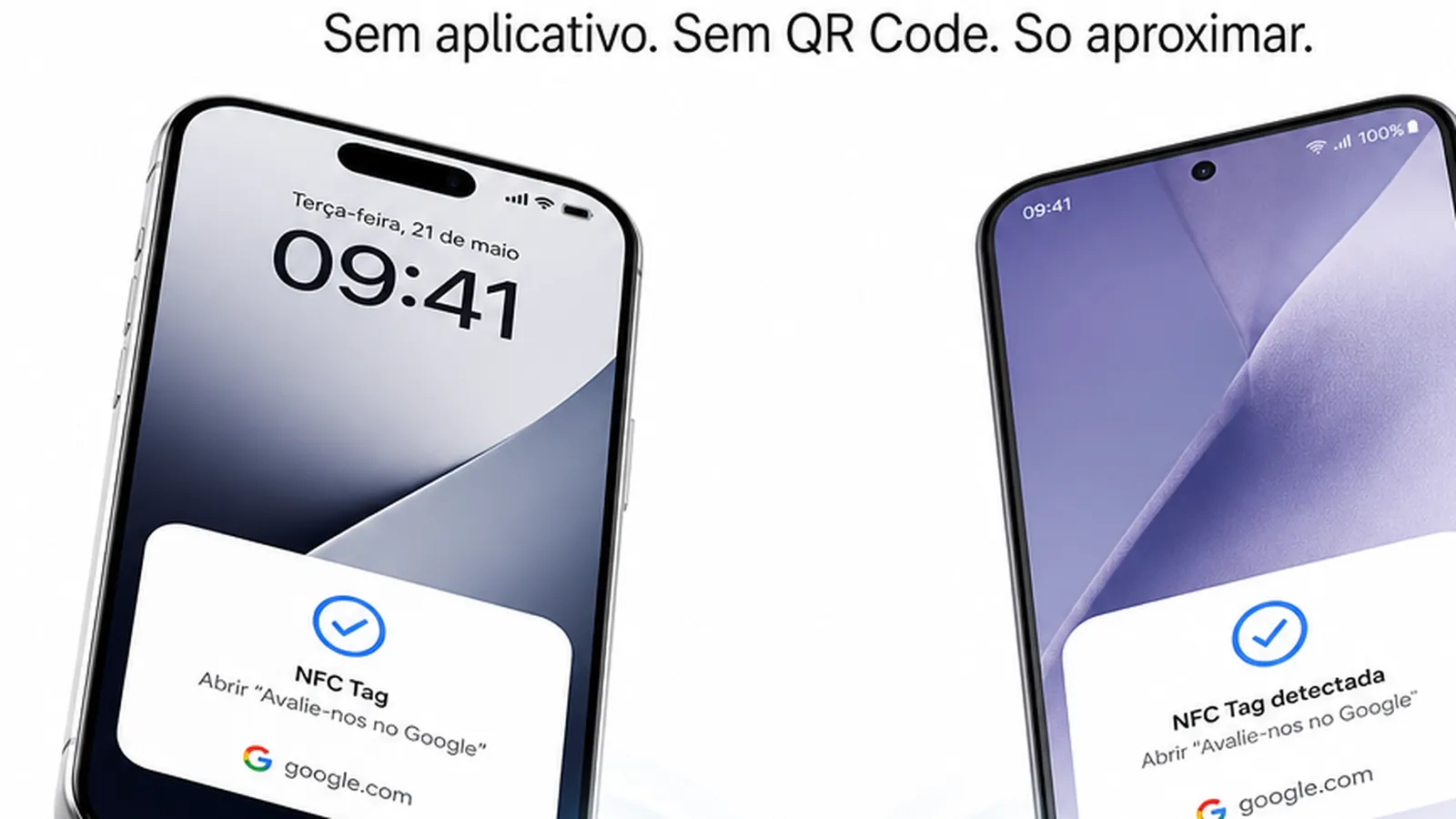
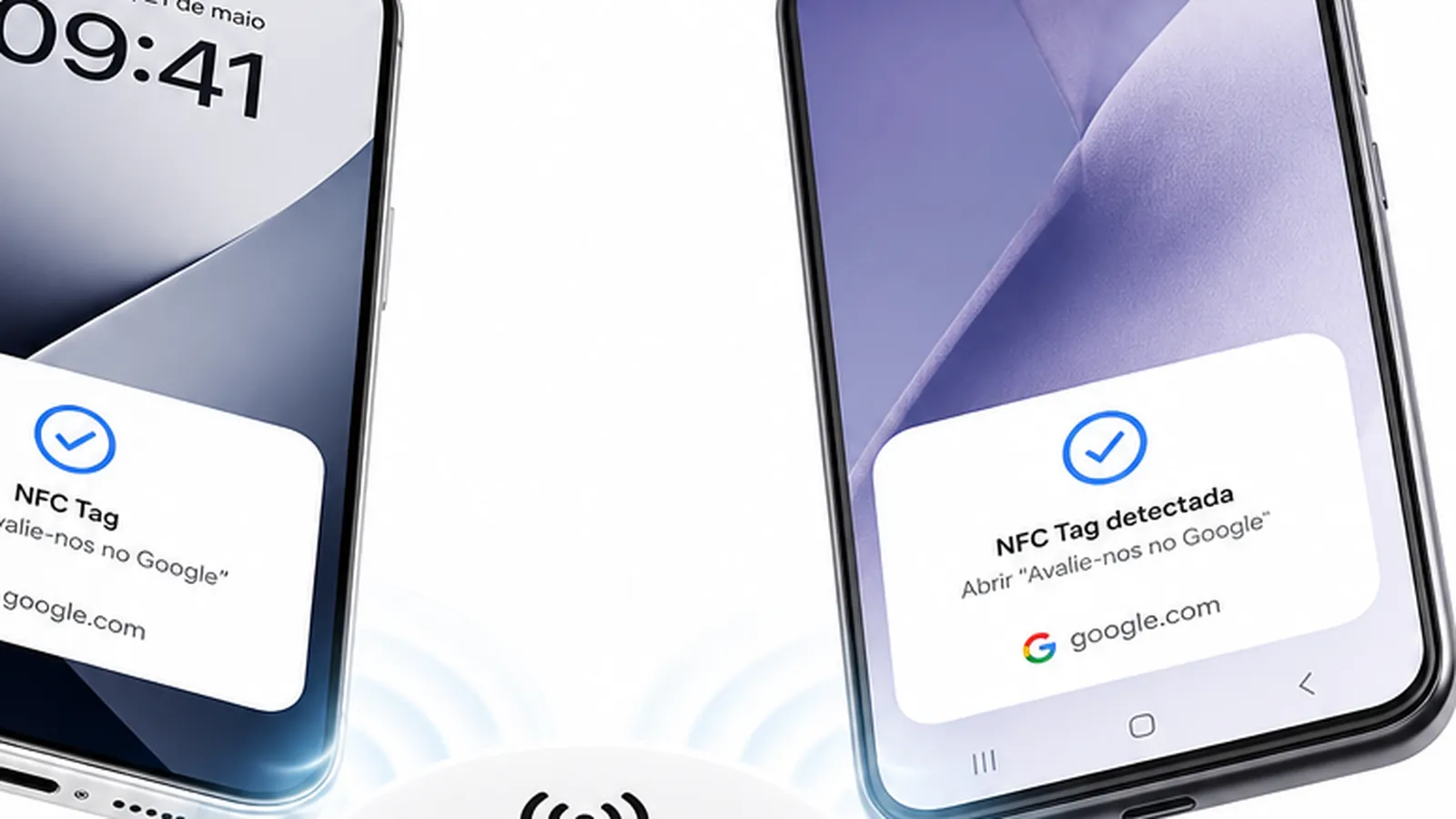
Aparece um aviso no topo da tela mostrando o que a etiqueta quer abrir. Toque nele para abrir o link.
Repare que o iPhone mostra a notificação antes de abrir qualquer coisa. É uma camada de proteção: a etiqueta não abre nada sem o seu toque.
iPhone 7, 8 e X
Nesses modelos, abra a Central de Controle e toque no Leitor de Etiquetas NFC. Se o ícone não estiver lá, adicione pela personalização da Central de Controle (em versões mais antigas do iOS, em Ajustes > Central de Controle). Com o leitor aberto, encoste o topo do aparelho na etiqueta.
Quando o iPhone não lê a etiqueta
Pela documentação da Apple para desenvolvedores, a leitura em segundo plano fica suspensa em algumas situações. Na prática, são estas que pegam as pessoas:
- A câmera está aberta. Muita gente abre a câmera achando que é QR Code, e aí o NFC não lê.
- Apple Pay ou o app Carteira estão em uso.
- O iPhone está em modo avião.
- Outro app está usando o NFC naquele momento (um app de leitura aberto, por exemplo).
- A tela está apagada.
- O iPhone acabou de ser ligado e ainda não foi desbloqueado nenhuma vez.
Fora isso, capinha com placa metálica, suporte magnético colado atrás ou cartão dentro da capa atrapalham bastante. Se o seu iPhone lê outras etiquetas e só uma não, aí sim pode ser a etiqueta: link mal gravado ou chip danificado.
Como usar NFC no app Atalhos do iPhone
Aqui o NFC do iPhone fica divertido. O app Atalhos permite usar qualquer etiqueta como gatilho: você encosta o celular e uma ação acontece. Tocar uma playlist, ligar uma luz da casa inteligente, mandar mensagem avisando que chegou, abrir o app de notas, iniciar um timer.
Esse recurso de automação com NFC é dos modelos XS e posteriores. O caminho geral, conforme o guia do app Atalhos da Apple, é este (os nomes dos botões podem mudar um pouco conforme a versão do iOS):
- 1
Abra o app Atalhos
Vá na aba Automação e toque para criar uma nova automação pessoal.
- 2
Escolha NFC como gatilho
Toque em Escanear e encoste o iPhone na etiqueta. Dê um nome para ela, como “Cabeceira” ou “Carro”.
- 3
Defina a ação
Escolha o que deve acontecer: tocar música, ativar um foco, mandar mensagem, ligar acessório da Casa.
- 4
Decida se pede confirmação
Você pode deixar a automação rodar sozinha ou pedir confirmação antes. Para coisas simples, rodar direto é mais prático.
Automação no Atalhos ou link gravado na tag
Essa confusão é a mais comum que a gente vê. Uma tabela resolve:
| Automação no Atalhos | Link gravado na etiqueta | |
|---|---|---|
| Funciona para quem | Só para o seu iPhone | Para qualquer celular com NFC |
| Precisa gravar a etiqueta | Não, pode ser etiqueta em branco | Sim, com app de gravação |
| Bom para | Rotinas pessoais em casa e no carro | Avaliação no Google, Instagram, WhatsApp, cardápio |
| Se trocar de celular | Precisa refazer a automação | Continua funcionando |
Para ideias dos dois tipos, separamos uma lista em o que dá para fazer com tag NFC.
Automações com NFC que valem a pena no iPhone
Depois de criar a primeira, a tendência é sair colando etiqueta pela casa toda. Pela nossa experiência, sobrevivem as que resolvem um incômodo diário. Estas costumam ficar:
- No suporte do carro: abre o app de mapas com o endereço de casa e começa a tocar o podcast do dia.
- Na mesa de cabeceira: ativa o foco de sono, abaixa o volume e confere se o despertador está ligado.
- Na porta de saída: manda uma mensagem pronta no grupo da família avisando que saiu.
- Na mesa do escritório: ativa o foco de trabalho e abre a agenda.
- Na geladeira: adiciona um item a uma lista de compras compartilhada.
Uma dica de quem já errou: dê nomes claros para cada etiqueta no Atalhos. Com cinco tags iguais e nomes como “Tag 1” e “Tag 2”, você vai esquecer qual é qual em duas semanas. E se uma etiqueta parar de responder, refaça a automação; às vezes, depois de atualização do iOS, ela precisa ser escaneada de novo.
Dá para gravar uma tag NFC com o iPhone?
Dá, mas não pelo sistema: precisa de um app de terceiros, como o NFC Tools, disponível na App Store. Você abre o app, escolhe gravar, adiciona um registro de URL com o link e encosta o iPhone na etiqueta. Para não ter dor de cabeça, use um iPhone XS ou mais novo.
Etiquetas com chip NTAG213 são as mais usadas e funcionam bem com iPhone. O passo a passo com prints dos campos certos está em como gravar link em tag NFC.
Uma coisa que o iPhone não faz: copiar o cartão do prédio ou a tag da academia para dentro do celular. O NFC do iPhone lê etiquetas e faz pagamentos pela Carteira, mas não emula crachás de terceiros.
Clientes com iPhone conseguem usar placa de avaliação NFC?
Conseguem, e sem instalar nada, desde que o iPhone seja XS ou mais novo. O XS e o XR são de 2018, então quem tem iPhone lançado depois disso lê sem fazer nada. Quem ainda usa iPhone 8 ou 7 vai precisar abrir o leitor na Central de Controle, e por isso a gente sempre recomenda um QR Code impresso junto da placa, como plano B.
O fluxo para o cliente fica assim: ele encosta, aparece a notificação “Abrir no Safari” ou parecida, toca e cai na tela de estrelas do seu perfil. Mais detalhes em como funciona.
Perguntas frequentes
Onde fica o NFC no iPhone?
A antena fica na parte de cima do aparelho, perto da câmera traseira. Encoste essa região no centro da etiqueta, com a tela ligada, e segure por um ou dois segundos.
Como ligar o NFC no iPhone?
Não precisa. O iPhone não tem chave para ligar ou desligar o NFC. Do XS e XR em diante, a leitura de etiquetas é automática com a tela acesa; nos modelos 7, 8 e X, use o Leitor de Etiquetas NFC da Central de Controle.
Qual iPhone lê tag NFC?
Do iPhone 7 em diante. Os modelos 7, 8 e X leem pelo leitor da Central de Controle, e o XS, XR e todos os posteriores leem automaticamente. iPhone 6, 6s e SE de primeira geração não leem etiquetas.
Por que meu iPhone não lê NFC?
As causas mais comuns são câmera aberta, Apple Pay em uso, modo avião, tela apagada ou capinha com metal. Em iPhone 7, 8 ou X, também é preciso abrir o Leitor de Etiquetas NFC antes.
Automação NFC do Atalhos funciona em outros celulares?
Não. A automação fica salva no seu iPhone e só ele reage à etiqueta. Para que qualquer pessoa abra algo ao encostar o celular, grave um link dentro da etiqueta.
Conteúdo produzido pela equipe da Placas Inteligentes, que atende negócios locais em todo o Brasil com placas NFC de avaliação. Revisado em 11 de out. de 2026. Informações sobre o Google são baseadas na Central de Ajuda oficial e podem mudar.
Leia também
NFC na prática
Como ativar o NFC no celular: Samsung, Motorola, Xiaomi e iPhone
Como ativar o NFC no celular Samsung, Motorola, Xiaomi e outros Android, o que muda no iPhone e o que fazer quando a leitura por aproximação não funciona.
18 de set. de 2026 · 7 min de leitura
NFC na prática
Quais celulares têm NFC? Como saber se o seu tem, em 1 minuto
Quais celulares têm NFC? Veja como descobrir se o seu tem em 1 minuto, quais iPhones leem etiquetas NFC e como conferir antes de comprar um Android.
05 de ago. de 2026 · 7 min de leitura
NFC na prática
Como gravar um link em tag NFC pelo celular (e quando bloquear)
Como gravar tag NFC pelo celular: passo a passo no Android e iPhone, qual chip escolher (NTAG213, 215 ou 216) e o cuidado com o bloqueio irreversível.
20 de ago. de 2026 · 7 min de leitura