QR code Wi-Fi: como criar e colocar a senha da loja numa placa
Como criar QR code Wi-Fi para clientes, compartilhar a rede no Android e no iPhone, montar a placa e separar a rede de visitantes da rede da loja.

Pontos principais
- O QR do Wi-Fi não tem link: ele guarda nome da rede, senha e tipo de segurança.
- Android e iPhone leem o código pela câmera e oferecem para conectar.
- Rede de visitantes separada é obrigatória, na nossa opinião, antes de colocar a senha numa placa.
- Trocou a senha, precisa trocar o QR. Por isso a senha de visitantes deve mudar pouco.
- A placa do Wi-Fi vai na mesa ou na área de espera, não no caixa.
Um QR code Wi-Fi é um código que, ao ser escaneado pela câmera do celular, conecta a pessoa na sua rede sem ela precisar digitar a senha. Você cria em um minuto num gerador gratuito, imprime e coloca na mesa. Acabou o garçom ditando “é tudo minúsculo, com o arroba no final”.
Parece só conforto, e é. Mas tem um detalhe que quase todo tutorial esquece: antes de espalhar a senha em papel, você precisa saber qual rede está entregando. A gente já viu cafeteria com a senha da rede do caixa colada em todas as mesas.
Vamos ao como fazer, ao compartilhamento pelo Android e pelo iPhone e ao jeito certo de separar a rede de clientes.
Como funciona o QR code do Wi-Fi
Diferente do QR do Instagram ou do WhatsApp, o código do Wi-Fi não leva a nenhum site. Ele carrega um texto num formato padrão que os celulares entendem, com três informações: o nome da rede, o tipo de segurança (normalmente WPA ou WPA2) e a senha.
Por dentro, o conteúdo fica mais ou menos assim: WIFI:T:WPA;S:CafeDaPraca_Clientes;P:cafe2026;; e o celular lê isso e pergunta se a pessoa quer entrar na rede. Por isso o código funciona mesmo sem internet no aparelho de quem escaneia.
Consequência prática: se você mudar a senha ou o nome da rede, o código antigo para de funcionar na hora. Não há como atualizar o QR impresso; é preciso gerar outro.
Como criar QR code do Wi-Fi grátis
Use o nosso gerador de QR code Wi-Fi. O código é gerado no seu próprio navegador, então a senha não é enviada para servidor nenhum. Isso importa: muito gerador por aí guarda o que você digita.
- 1
Confira o nome exato da rede
Maiúsculas, minúsculas, espaço e underline contam. Copie o nome como aparece na lista de redes do celular.
- 2
Escolha o tipo de segurança
Quase todo roteador atual usa WPA2 ou WPA3. Se não souber, deixe em WPA/WPA2, que é o padrão mais comum.
- 3
Digite a senha da rede de visitantes
Nunca a senha da rede principal da loja. Mais sobre isso logo abaixo.
- 4
Baixe e imprima
Preto no branco, pelo menos 3 cm de lado, com margem livre em volta. Escreva embaixo o nome da rede e a senha também, para quem preferir digitar.
- 5
Teste num Android e num iPhone
Esqueça a rede no seu celular antes de testar, senão ele conecta sozinho e você não descobre se o código está certo.
Como compartilhar Wi-Fi por QR code no Android
A maioria dos Android recentes já gera o QR sozinho. Vá em Configurações, Wi-Fi (ou Conexões), toque na rede em que você está conectado e procure a opção Compartilhar ou o ícone de QR code. O aparelho pode pedir sua senha ou digital, e mostra o código na tela.
O nome dos menus muda de fabricante para fabricante. Samsung, Motorola e Xiaomi colocam em lugares um pouco diferentes, mas sempre dentro da tela da rede conectada. Dá para tirar print desse código e imprimir, se quiser.
Como compartilhar Wi-Fi por QR code no iPhone
Para ler, não tem segredo: a câmera do iPhone reconhece o QR do Wi-Fi e mostra um aviso para entrar na rede. Para gerar, a história é outra. Por muito tempo o iPhone só compartilhava senha com outro aparelho Apple por perto, sem QR.
Nas versões mais recentes do iOS, o app Senhas tem uma área de Wi-Fi onde dá para ver a rede e exibir um QR code para outra pessoa escanear. Se no seu aparelho essa opção não aparecer, o gerador no navegador resolve do mesmo jeito.
Rede de visitantes separada, o cuidado que ninguém comenta
Quem conecta no seu Wi-Fi fica na mesma rede de tudo que está ligado nele. Maquininha via Wi-Fi, computador do caixa com o sistema de vendas, câmera de segurança, impressora. Não é para entrar em pânico, mas também não faz sentido deixar estranhos ali dentro.
A maioria dos roteadores atuais tem uma função chamada rede de convidados, ou guest. Ela cria uma segunda rede, com nome e senha próprios, que acessa a internet mas não enxerga os aparelhos da rede principal. Se o seu roteador é o da operadora, muitas vezes a função existe e está desligada; vale ligar para o suporte e pedir.
- Rede principal: maquininha, computador do caixa, câmeras, sistema. Senha forte, que só a equipe conhece e que não vai para placa nenhuma.
- Rede de visitantes: só internet. Essa senha vai no QR code da mesa.
- Se o roteador permitir, limite a velocidade da rede de visitantes para ninguém travar o seu sistema baixando série.
- Troque a senha de visitantes só quando precisar, porque cada troca obriga a reimprimir os códigos.
Como montar a placa de QR code do Wi-Fi
Uma boa placa de Wi-Fi tem três coisas: o código, o nome da rede e a senha escrita. Uma frase curta em cima ajuda, tipo “Wi-Fi grátis para clientes”. Não precisa mais.
| Onde colocar | Formato | Observação |
|---|---|---|
| Mesa de cafeteria ou restaurante | Display pequeno de mesa ou adesivo | Uma por mesa, perto do cardápio |
| Sala de espera de clínica | Cartaz na parede na altura dos olhos | Código maior, de 6 a 8 cm |
| Hotel e pousada | Cartão no quarto e na recepção | Rede de hóspedes separada da administrativa |
| Salão e barbearia | Bancada de espera | Junto da revista ou do café |
| Caixa | Evitar | Ali o cliente quer pagar, não conectar |
Em hotel e pousada, o Wi-Fi é tão perguntado quanto o horário do café. A gente fala mais desse tipo de negócio em hotéis e pousadas.
Aproveite que o cliente já está com o celular na mão
Quem conectou no Wi-Fi vai ficar um tempo. Está esperando o prato, a consulta, o fim da escova. É o melhor momento para pedir que siga o Instagram ou deixe uma avaliação no Google, porque não tem pressa nenhuma.
Uma combinação que a gente gosta na mesa: o QR do Wi-Fi impresso e, ao lado, uma Placa NFC Instagram, branca, 12 × 8 cm, impressa em 3D, em que o cliente encosta o celular e cai no perfil. Se preferir juntar Instagram, WhatsApp e cardápio numa página só, a Placa NFC Redes Sociais faz isso. Para entender quando cada tecnologia funciona melhor, veja QR code ou NFC para Instagram e WhatsApp.
Só não faça do Wi-Fi uma moeda de troca. Exigir que o cliente siga o perfil ou avalie no Google para receber a senha irrita, e no caso do Google viola as regras de avaliação. Senha grátis, convite separado.
Perguntas frequentes
Como criar QR code do Wi-Fi?
Use um gerador de QR code Wi-Fi: informe o nome exato da rede, o tipo de segurança e a senha, e baixe a imagem. No Android, também dá para gerar pela tela da rede conectada, na opção de compartilhar.
QR code do Wi-Fi funciona no iPhone?
Funciona. A câmera do iPhone reconhece o código e mostra um aviso para entrar na rede. Para gerar o código no próprio iPhone, as versões mais recentes do iOS mostram um QR da rede no app Senhas.
O QR code do Wi-Fi expira?
Não expira, mas para de funcionar se você mudar o nome da rede ou a senha. Nesse caso, gere um código novo e substitua os impressos.
É seguro colocar a senha do Wi-Fi em QR code?
É seguro se for a senha de uma rede de visitantes separada. Qualquer pessoa pode ler o conteúdo do QR, então nunca use a senha da rede onde ficam a maquininha, o computador do caixa e as câmeras.
Onde colocar a placa de QR code do Wi-Fi?
Na mesa, na sala de espera ou na bancada onde o cliente fica alguns minutos. No caixa ela atrapalha, porque ali o cliente quer pagar e ir embora.
Conteúdo produzido pela equipe da Placas Inteligentes, que atende negócios locais em todo o Brasil com placas NFC de avaliação. Revisado em 16 de out. de 2026. Informações sobre o Google são baseadas na Central de Ajuda oficial e podem mudar.
Leia também
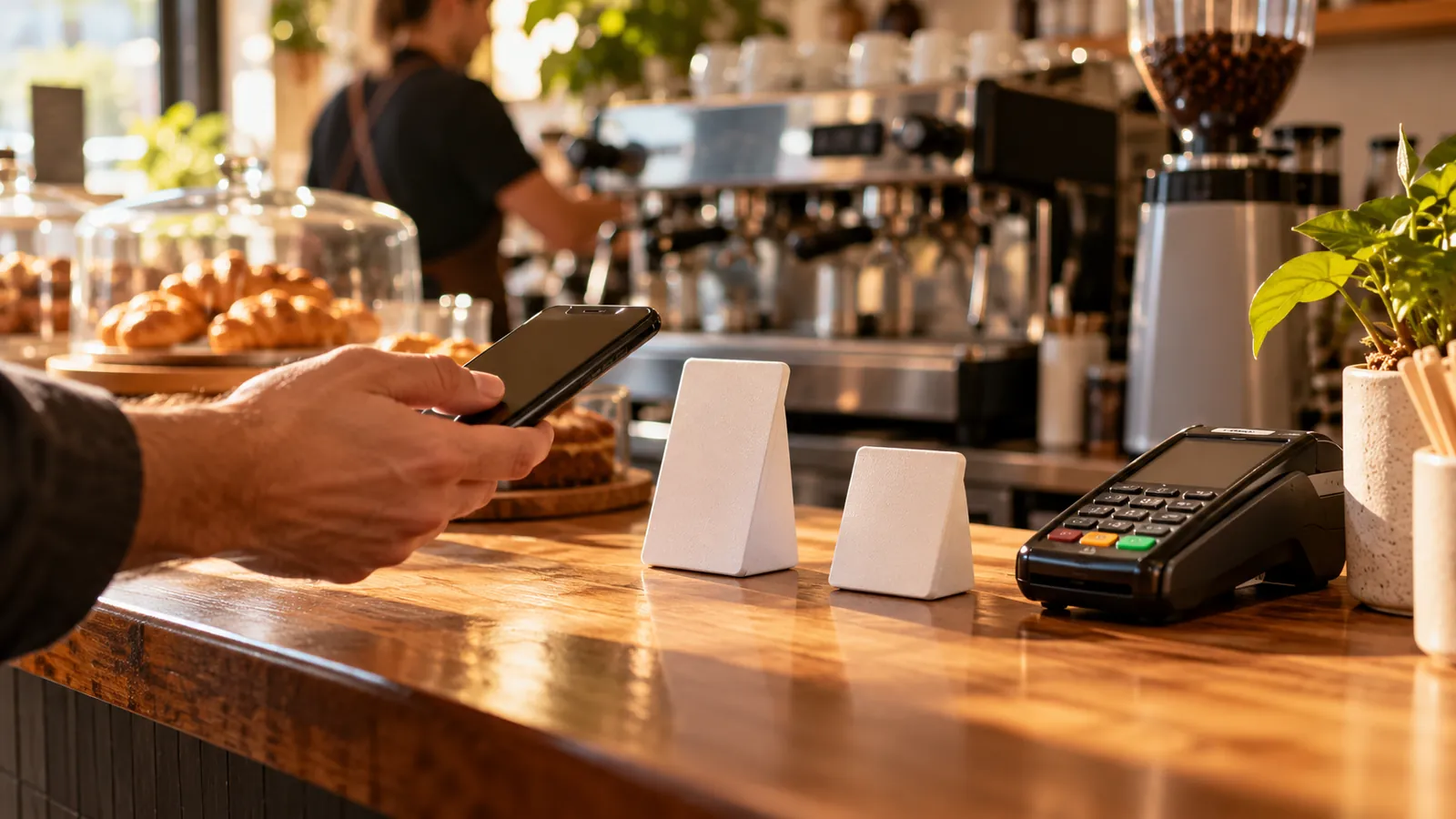
Marketing para negócios locais
Placa Instagram e WhatsApp para loja: QR, NFC ou página de links
Placa Instagram e WhatsApp para loja: compare QR impresso, NFC e página de links, veja onde posicionar e o que colocar na placa para o cliente usar.
15 de out. de 2026 · 6 min de leitura
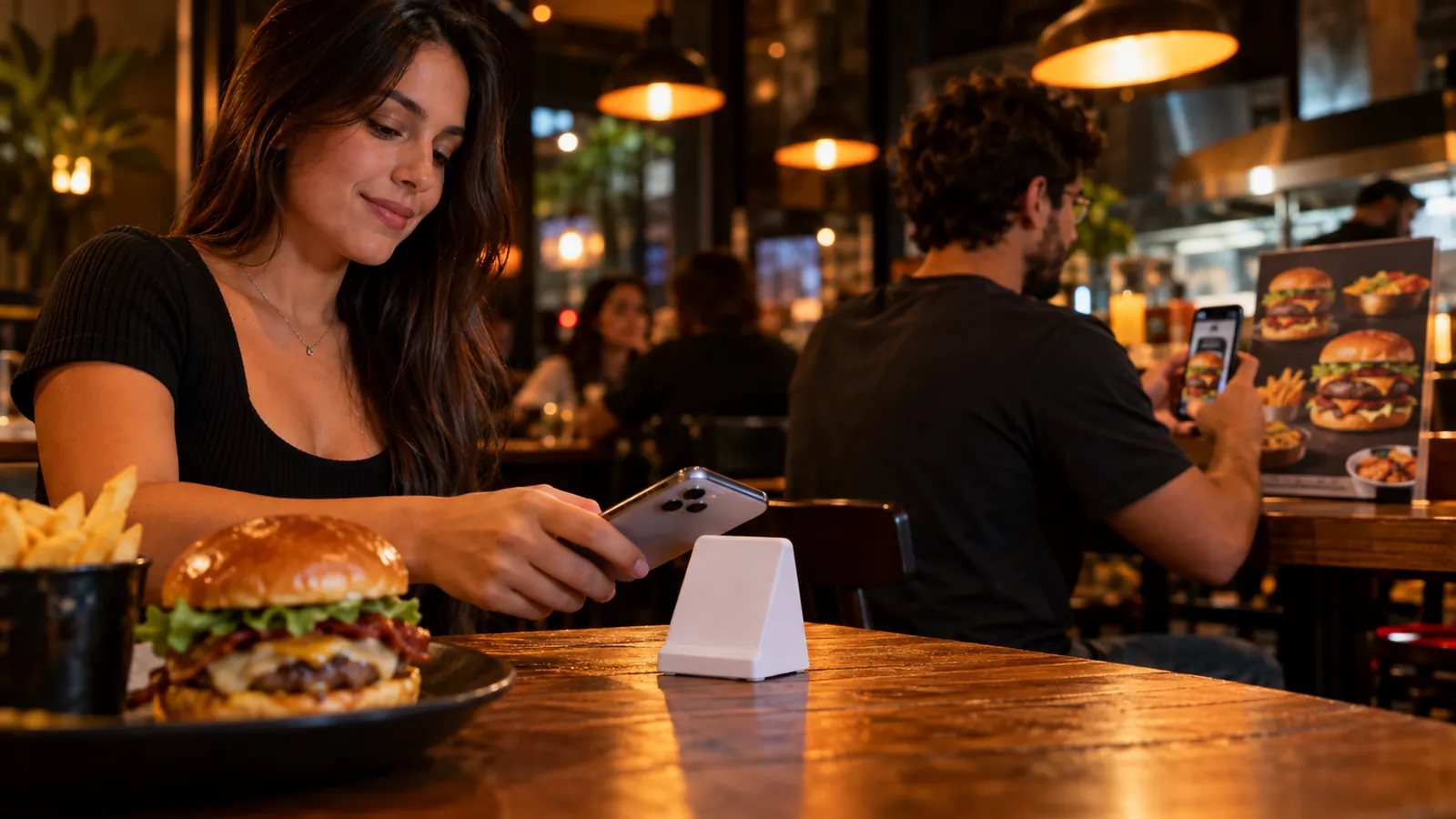
NFC na prática
QR code ou NFC para Instagram e WhatsApp: qual usar em cada ponto da loja
QR code ou NFC para Instagram e WhatsApp: qual funciona melhor na mesa, no balcão, na vitrine, no delivery e no cardápio, com tabela por situação.
19 de out. de 2026 · 6 min de leitura
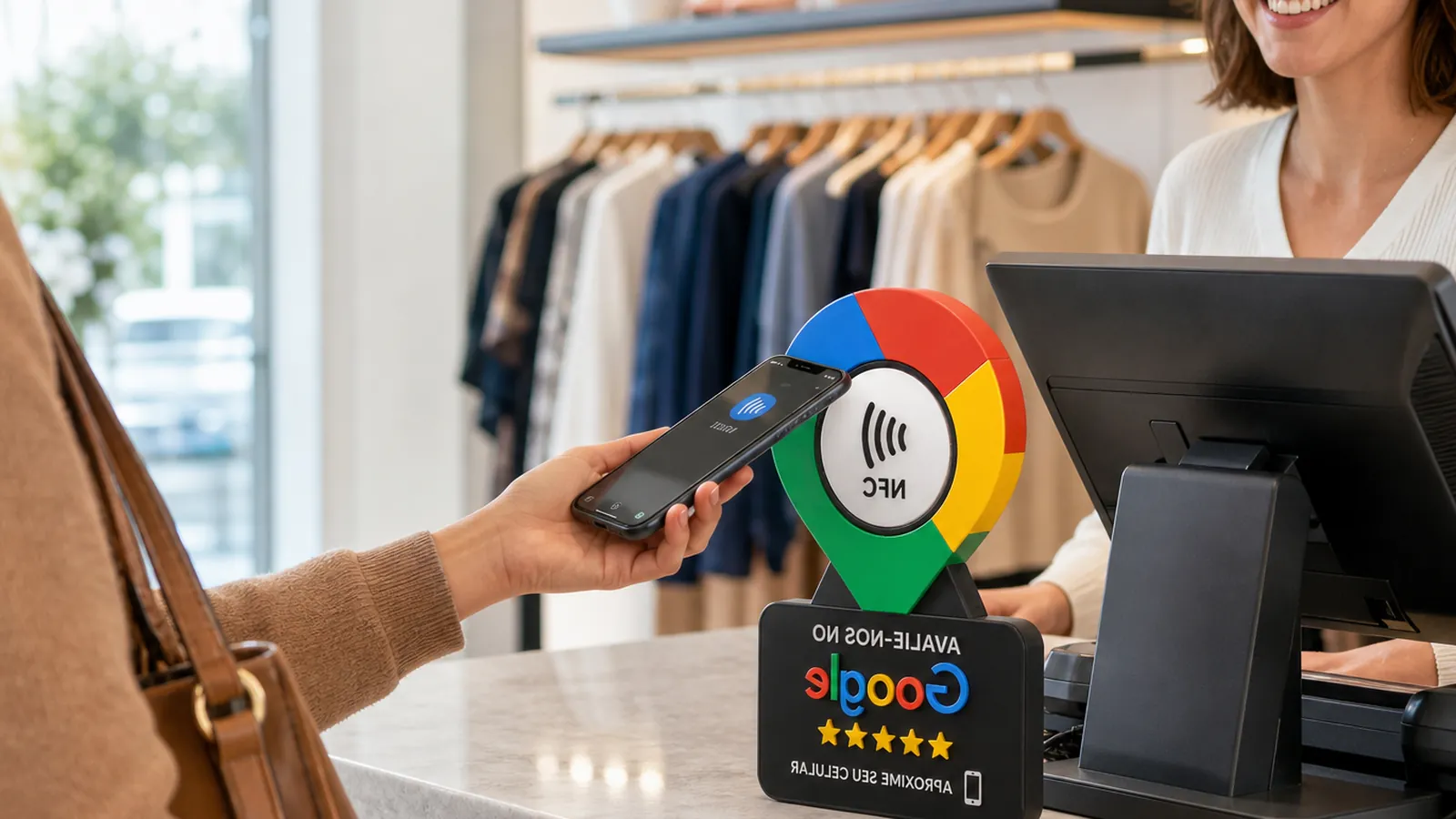
Marketing para negócios locais
15 ideias de marketing para loja física que custam pouco (e como colocar cada uma em prática)
Ideias de marketing para loja física com baixo custo: vitrine, Google, WhatsApp, parcerias e avaliações, cada uma com o passo a passo para atrair clientes.
18 de ago. de 2026 · 7 min de leitura