Arte para pedir avaliação no Google: o que colocar, tamanhos e onde usar
Arte para pedir avaliação no Google: o que escrever, tamanho do QR Code, medidas para balcão, mesa e parede, Canva e quando trocar por placa NFC.
Pontos principais
- Frase curta, QR Code grande e instrução simples. Menos texto, mais leitura.
- O QR precisa abrir direto a caixa de avaliação, não a página do perfil.
- Teste a arte impressa com três celulares diferentes antes de espalhar pela loja.
- Não ofereça desconto ou brinde na arte em troca de avaliação; o Google proíbe.
- Papel e adesivo desgastam; em balcão de muito movimento, placa NFC dura mais e não depende de câmera.
Uma arte para pedir avaliação no Google funciona quando o cliente entende em dois segundos o que é e consegue avaliar com um gesto. Na prática, isso é uma frase curta, um QR Code grande que abre direto a tela de estrelas e uma instrução de uma linha. O resto é enfeite, e enfeite demais atrapalha.
Quem busca isso geralmente já foi ao Canva, achou dezenas de modelos bonitos e ficou na dúvida sobre o que colocar, em que tamanho imprimir e onde deixar. Os modelos prontos resolvem a parte visual. O que eles não resolvem é o link certo, o tamanho que funciona e a hora em que papel deixa de ser a melhor opção.
O que colocar na arte para pedir avaliação no Google
- Um convite curto. “Gostou? Avalie a gente no Google” já resolve. Mais do que uma linha e meia, ninguém lê.
- O QR Code, grande e com borda branca em volta. É o elemento principal da arte, não um detalhe no canto.
- Uma instrução de uma linha: “Aponte a câmera do celular”. Parece óbvio, mas muita gente mais velha não sabe que a câmera lê QR sem aplicativo.
- O nome do negócio ou o logo, pequeno. O cliente sabe onde está.
- Opcional: estrelas desenhadas, que todo mundo associa a avaliação. Ajudam mais que texto.
O que não colocar: telefone, endereço, Instagram, cardápio, horário de funcionamento. Uma arte que pede cinco coisas não consegue nenhuma. Se quiser divulgar o Instagram, faça outra peça.
Frases curtas para a arte
Gostou do atendimento? Conta pra gente no Google. Sua avaliação ajuda o próximo cliente a nos encontrar. Leva menos de 1 minuto. Aponte a câmera aqui. Como foi hoje? Deixe sua avaliação no Google.
Qual link usar no QR Code
Esse é o erro que mais vemos. O dono gera um QR Code com o link do perfil no Maps, e o cliente cai na página da empresa, precisa rolar, achar “Escrever avaliação”, e desiste no meio. O QR precisa abrir direto a caixa de estrelas.
Para isso, use o link de avaliação do Google da sua empresa. No Perfil da Empresa no Google (antigo Google Meu Negócio), procure o botão “Pedir avaliações” ou “Receber mais avaliações” e copie o link curto. Se não achar, o nosso gerador de link de avaliação monta o link a partir do nome da empresa, e o gerador de QR Code de avaliação já entrega a imagem pronta para colocar na arte. O passo a passo completo está em como criar link de avaliação do Google.
Tamanhos de arte para cada lugar
| Peça | Tamanho sugerido | Onde usar | QR Code |
|---|---|---|---|
| Display de balcão | A5 (14,8 × 21 cm) ou 10 × 15 cm | Caixa, recepção, balcão de atendimento | 5 a 7 cm |
| Display de mesa (prisma) | 10 × 15 cm por face | Mesas de restaurante, bar, cafeteria | 4 a 5 cm |
| Adesivo | 8 × 8 cm a 10 × 10 cm | Vidro do caixa, maquininha, espelho do salão | 4 a 6 cm |
| Cartaz de parede | A4 ou A3 | Sala de espera, provador, saída | 8 cm ou mais |
| Cartão de agradecimento | 9 × 5 cm (tamanho cartão de visita) | Dentro da sacola, do delivery, no recibo | 2,5 a 3 cm |
| Post e story | 1080 × 1080 px e 1080 × 1920 px | Instagram e status do WhatsApp (aí o link vale mais que o QR) | Opcional |
Sobre aquela regra do 1/10: se o cliente vai ler a um metro de distância, como num cartaz de parede, o QR precisa ter algo perto de 10 cm. Em balcão, onde o celular chega a 30 ou 40 cm, 3 a 4 cm resolvem. Na dúvida, maior.
Como fazer a arte no Canva
- 1
Escolha o formato
No Canva, crie um design com o tamanho da tabela acima (A5, 10 × 15 cm etc.). Busque modelos com termos como “avaliação Google” ou “avalie-nos”, ou comece em branco.
- 2
Gere o QR com o link certo
Use o link de avaliação (o que abre direto as estrelas). O Canva tem um app de QR Code; também dá para baixar o PNG no nosso gerador e subir no design.
- 3
Coloque o QR em destaque
Centro ou metade de baixo, com margem branca em volta. Não coloque o QR sobre foto ou fundo estampado.
- 4
Escreva pouco
Uma frase de convite, uma instrução. Fonte grande, alto contraste: escuro sobre claro.
- 5
Exporte em PDF para impressão
Escolha “PDF para impressão”. Peça acabamento fosco na gráfica: plastificação brilhante reflete a luz do teto e atrapalha a câmera.
Sobre usar o logo e as cores do Google: é comum ver artes imitando a identidade visual do Google. A gente prefere usar as estrelas e a palavra “Google” escrita normalmente, sem copiar o logotipo, para não parecer material oficial. O antigo site de kit de marketing do Google, que oferecia adesivos e pôsteres, hoje redireciona para a página geral do Perfil da Empresa, então não conte com ele.
Onde colocar a arte para ser vista
A arte precisa estar onde o cliente já está com o celular na mão e alguns segundos livres. Os melhores pontos:
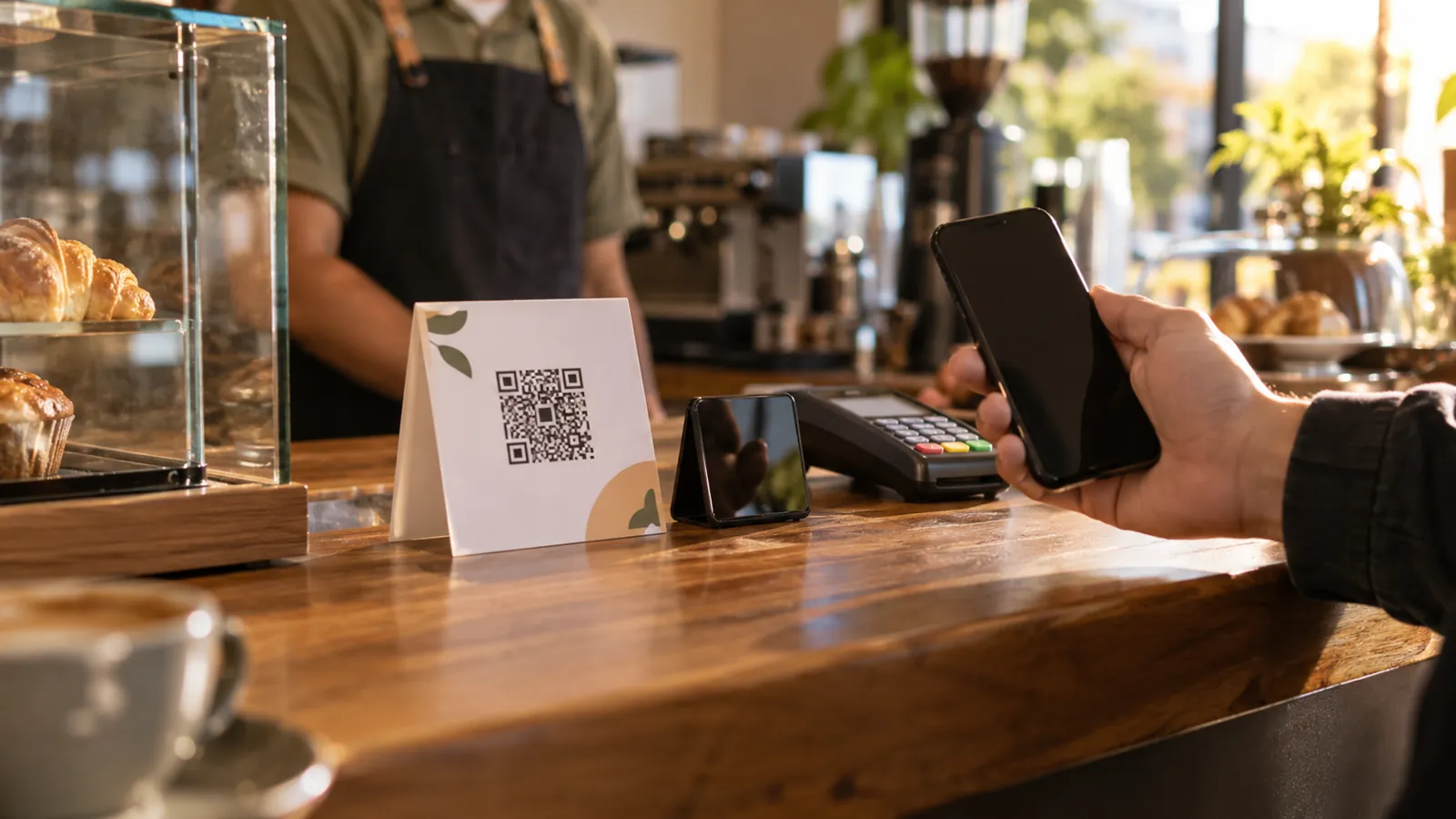
- Ao lado da maquininha: o cliente acabou de pagar, o celular está na mão (às vezes até aberto no Pix).
- Na mesa, perto da conta: restaurante e bar, no momento de esperar o troco.
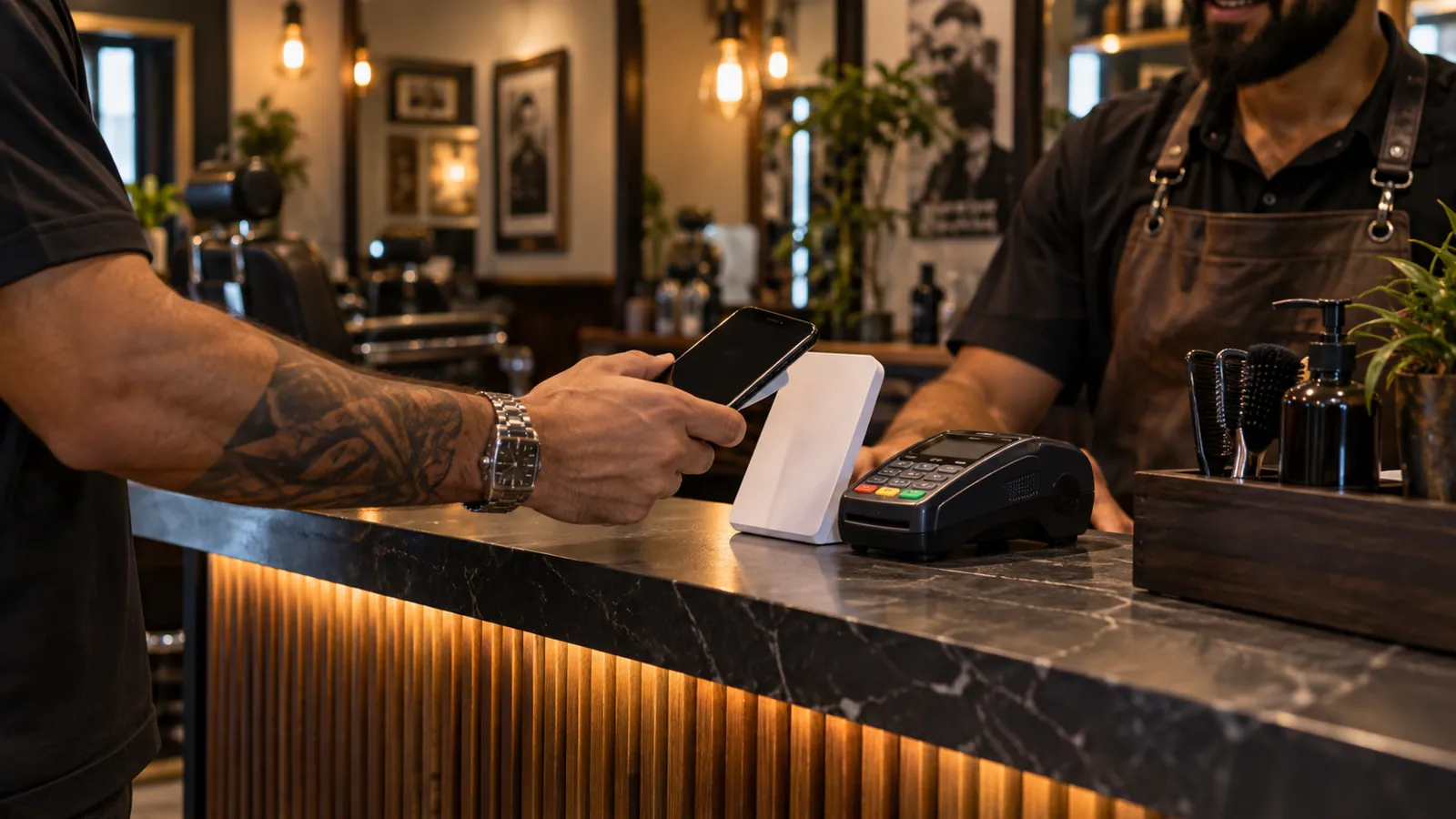
- No espelho ou na bancada: salão e barbearia, enquanto o cliente se olha no final.
- Na sala de espera: clínica, oficina, lava-jato, onde o cliente fica parado olhando o celular.
- Dentro da sacola ou do delivery: cartãozinho com QR e um agradecimento escrito à mão.
Para mais ideias por tipo de ambiente, veja onde colocar a placa de avaliação do Google. E lembre: arte nenhuma substitui alguém falando “se puder, deixa sua avaliação”. A arte facilita; o pedido de viva voz é o que faz o cliente agir.
Erros comuns em arte de avaliação
- QR apontando para o perfil, não para a caixa de avaliação.
- QR gerado em site gratuito que redireciona por um servidor próprio e para de funcionar depois de um tempo, ou passa a exigir assinatura.
- Plastificação brilhante, QR pequeno ou impresso em cima de fundo colorido.
- Texto demais, letra fina, cor clara sobre clara.
- Arte colada na parede atrás do balcão, longe de onde o cliente fica.
Quando trocar a arte impressa por uma placa NFC
Arte impressa é barata e resolve muito bem para começar. Mas tem limites que aparecem com o tempo. Essa é a tabela de decisão que a gente usa com quem pergunta:
| Situação | Arte impressa resolve? | Placa NFC faz mais sentido? |
|---|---|---|
| Começando, orçamento apertado | Sim. Imprima e teste. | Ainda não. |
| Balcão com muito movimento, papel amassa e suja | Dura pouco; reimprimir vira rotina. | Sim. Acrílico aguenta álcool e esbarrão. |
| Restaurante com mesa molhada, cozinha com gordura | Estraga rápido. | Sim. |
| Público mais velho que não sabe ler QR | Em parte; depende de ajuda da equipe. | Sim. Encostar o celular é mais intuitivo. |
| Ambiente escuro (bar, pub) ou com reflexo forte | A câmera tem dificuldade. | Sim. NFC não depende de luz. |
| Quer só um cartaz na sala de espera | Sim, e funciona bem. | Não é necessário. |
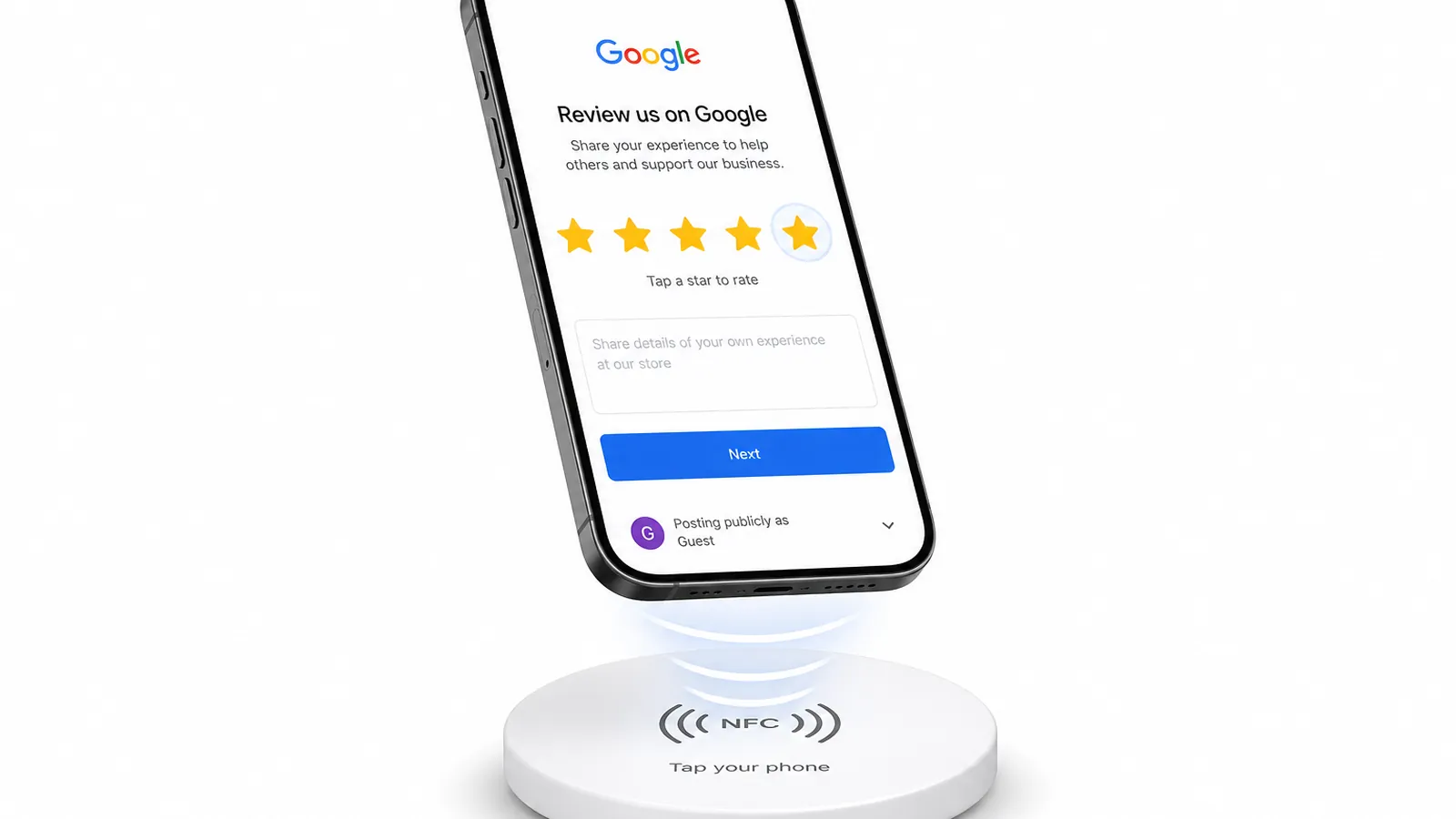
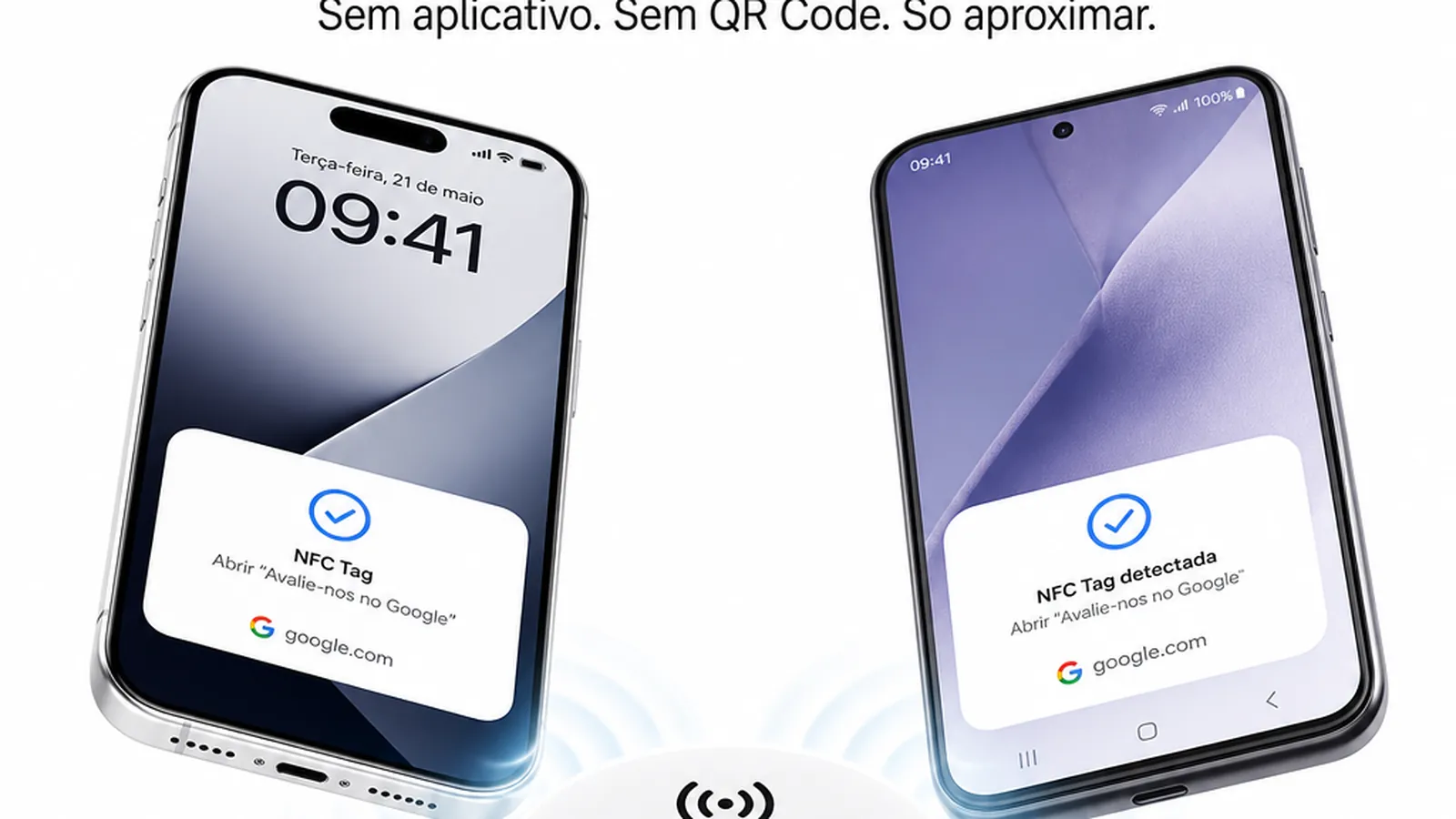
A placa NFC faz o mesmo que a arte, só que o cliente encosta o celular em vez de abrir a câmera. As nossas também trazem QR Code impresso, para quem tem celular sem NFC. Funcionam em iPhone XS ou mais novo e na maioria dos Android intermediários e topo de linha; veja se NFC ou QR Code é melhor para avaliações. Chegam com o link de avaliação já gravado e não têm mensalidade.
Nossa recomendação para quem está começando: faça a arte hoje, com o link certo, e coloque ao lado da maquininha. Em um mês você vai saber se ela está sendo usada e se aguenta o ambiente. Se o papel estiver ensebado e ninguém estiver lendo o QR, aí é a hora de trocar.
Perguntas frequentes
O que escrever na arte para pedir avaliação no Google?
Uma frase curta de convite, como “Gostou? Avalie a gente no Google”, e uma instrução de uma linha, como “Aponte a câmera do celular”. O QR Code deve ser o elemento principal. Evite colocar telefone, endereço e redes sociais na mesma peça.
Qual o tamanho mínimo do QR Code para imprimir?
Para leitura de perto, como em cartão ou balcão, uns 2,5 a 3 cm já funcionam. Para cartaz de parede lido a um metro, algo perto de 10 cm. Uma regra prática é o QR ter pelo menos um décimo da distância de leitura.
Tem modelo pronto de arte para avaliação no Canva?
Sim, o Canva tem modelos que você encontra buscando termos como “avaliação Google”. O cuidado é trocar o QR de exemplo pelo QR gerado com o seu link de avaliação, que abre direto a caixa de estrelas.
Posso usar o logo do Google na minha arte?
A gente recomenda não copiar o logotipo para a arte não parecer material oficial. Escrever “Google” em texto e usar estrelas comunica a mesma coisa com menos risco.
Posso colocar “avalie e ganhe desconto” na arte?
Não. A política do Google proíbe oferecer descontos, brindes ou qualquer incentivo em troca de avaliação. Peça a avaliação sem oferecer nada em troca.
Arte impressa ou placa NFC, qual é melhor?
Arte impressa é ótima para começar e para paredes. Em balcão de muito movimento, mesa molhada ou ambiente escuro, a placa NFC dura mais e não depende da câmera. Muitos negócios usam as duas.
Conteúdo produzido pela equipe da Placas Inteligentes, que atende negócios locais em todo o Brasil com placas NFC de avaliação. Revisado em 14 de out. de 2026. Informações sobre o Google são baseadas na Central de Ajuda oficial e podem mudar.
Leia também
Avaliações no Google
Link de avaliação do Google: como gerar o seu (3 métodos) e onde usar
Como gerar o link de avaliação do Google da sua empresa: pelo botão Pedir avaliações, pelo Place ID ou com nosso gerador. Como testar e onde usar o link.
22 de set. de 2026 · 8 min de leitura
NFC na prática
Onde colocar a placa de avaliação Google: posição certa por tipo de negócio
Onde colocar a placa de avaliação Google: os melhores pontos por tipo de negócio, altura, luz, proximidade do pagamento e os erros que escondem a placa.
02 de out. de 2026 · 6 min de leitura
NFC na prática
NFC ou QR Code para avaliações no Google: qual usar no seu negócio
NFC ou QR Code para avaliações no Google? Compare velocidade, compatibilidade, custo e durabilidade e veja por que usar os dois juntos rende mais.
15 de set. de 2026 · 7 min de leitura