Como avaliar uma empresa no Google pelo celular e pelo computador (passo a passo)
Como avaliar uma empresa no Google pelo celular (Android e iPhone) ou computador, quantas estrelas dar, o que fazer se o botão não aparece e dicas.

Pontos principais
- Você precisa estar logado numa conta Google; não existe avaliação anônima.
- No celular: Google Maps, nome do lugar, aba Avaliações, estrelas, texto e Postar.
- No computador: pesquise o lugar no Google Maps e clique em Avaliar na barra lateral.
- Confira o endereço antes de postar; avaliar a filial errada é o erro mais comum.
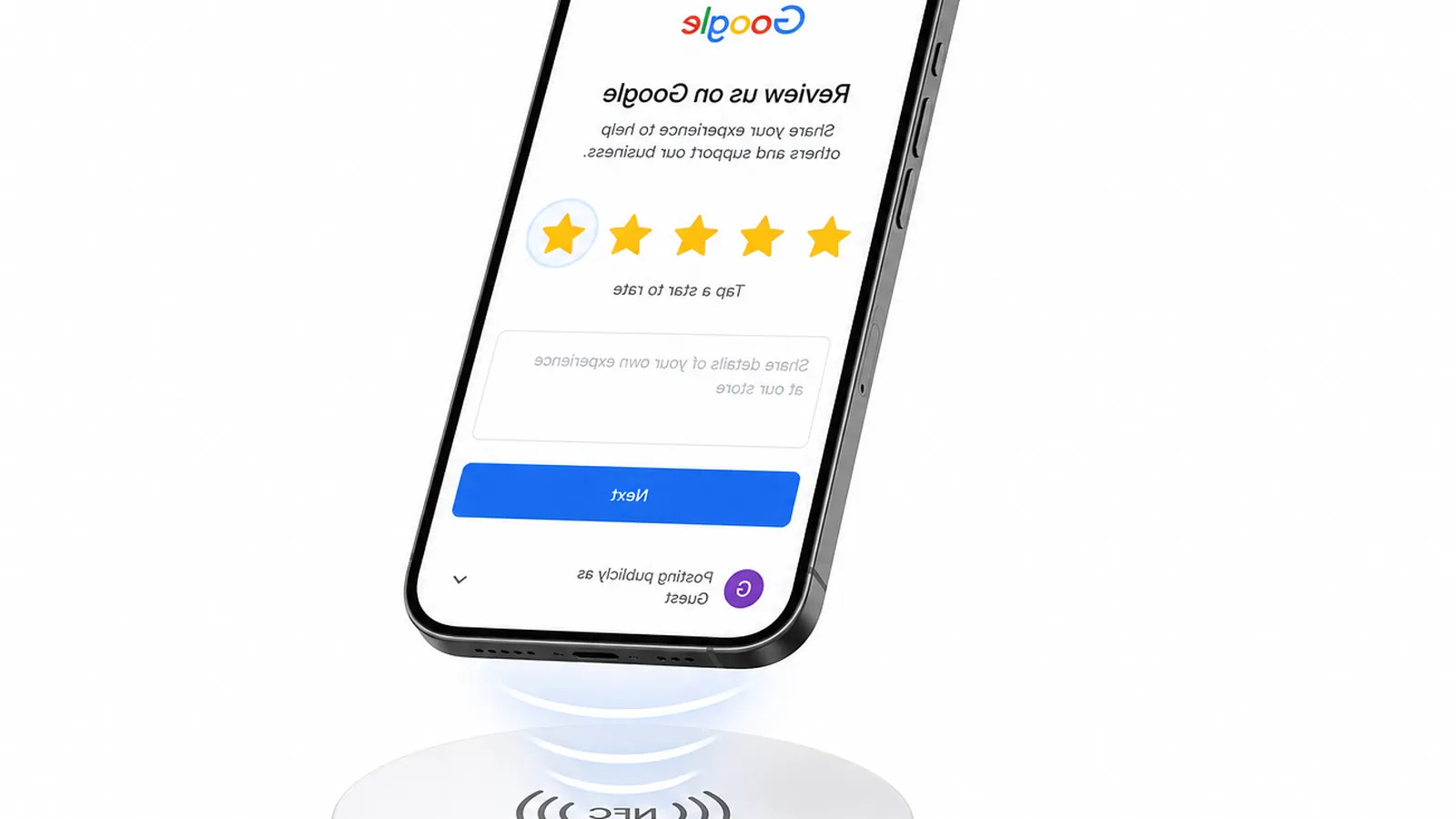
- Se a empresa tem uma placa NFC ou QR code no balcão, basta aproximar o celular: a tela de estrelas abre direto.
Avaliar uma empresa no Google leva menos de um minuto: você abre o Google Maps, encontra o lugar, toca nas estrelas e escreve como foi. A única exigência é estar logado numa conta Google, a mesma do Gmail ou do YouTube serve.
Parece óbvio para quem faz isso toda semana. Mas a gente recebe muita pergunta de cliente de loja que quis deixar um elogio para a barbearia do bairro e travou no meio: o botão não apareceu, a avaliação foi parar na unidade errada, sumiu depois de postar. Por isso vamos pelo caminho completo, no Android, no iPhone e no computador, e no fim deixamos uma parte para quem é dono de negócio.
O que você precisa antes de avaliar
- Uma conta Google. Se você usa Android ou Gmail, já tem.
- O app Google Maps atualizado (no iPhone, baixe na App Store; no Android ele já vem instalado).
- Saber que a avaliação é pública: seu nome de perfil e sua foto aparecem junto do texto. O Google não aceita avaliação anônima.
Se você não quer que apareça seu nome completo, dá para mudar o nome exibido na conta Google antes de avaliar. Só não crie perfil falso para isso: avaliação de conta fake costuma ser filtrada.
Como avaliar uma empresa no Google pelo celular Android
- 1
Abra o Google Maps
Confira no canto superior direito se a sua foto de perfil aparece. Se aparecer um ícone genérico, toque nele e faça login.
- 2
Encontre o lugar
Digite o nome da empresa na busca ou toque no ponto dela no mapa. Na parte de baixo da tela, toque no nome ou no endereço para abrir a ficha completa.
- 3
Toque em Avaliações
É uma das abas logo abaixo das fotos (ao lado de Visão geral, Menu, Sobre, conforme o tipo de negócio).
- 4
Toque nas cinco estrelas vazias
Escolha a nota tocando na estrela correspondente: a primeira é 1 estrela, a última é 5.
- 5
Escreva sobre a experiência
No campo “Conte mais sobre sua experiência”, escreva o que achou. É opcional, mas uma avaliação com texto ajuda muito mais quem vai ler. O Google também pode mostrar perguntas rápidas, como preço por pessoa ou tipo de atendimento.
- 6
Adicione fotos, se quiser
Toque em Adicionar fotos. Foto do prato, do corte de cabelo, do ambiente. Evite fotografar outras pessoas sem autorização.
- 7
Publique
Toque em Postar. Pronto: a avaliação fica no Maps e no seu perfil até você decidir apagar.
Como avaliar pelo iPhone
O caminho no app Google Maps para iPhone é praticamente igual ao do Android: pesquise o lugar, toque no nome na parte de baixo, vá na aba Avaliações e toque nas estrelas vazias. A diferença é que no iPhone muita gente não tem o Maps instalado e usa o Apple Mapas, que tem um sistema de avaliação próprio. Nota dada no Apple Mapas não vai para o Google.
Sem o app, você também consegue pelo Safari: pesquise o nome da empresa no google.com, logado na sua conta. No painel da empresa que aparece no resultado, procure a aba ou o botão de avaliações e a opção de escrever uma.
Como avaliar uma empresa no Google pelo computador
- Entre em maps.google.com e faça login na sua conta Google.
- Pesquise o nome do lugar e clique no resultado certo.
- Na barra lateral esquerda, clique em Avaliar (ou role até a seção de avaliações e clique em Escrever uma avaliação).
- Marque as estrelas, escreva o texto e anexe fotos se quiser.
- Clique em Postar.
Pela busca normal do Google também dá: pesquise o nome da empresa, e no painel da direita (o Perfil da Empresa no Google, antigo Google Meu Negócio) aparece o resumo das avaliações com a opção de escrever a sua.
Avaliar pela placa NFC ou pelo QR code do balcão
Muito comércio hoje deixa no caixa uma placa com o “G” do Google ou um QR code. Com a placa NFC, você só encosta o celular desbloqueado na placa; com o QR code, aponta a câmera. Os dois abrem o link de avaliação direto na tela de estrelas, sem precisar procurar o nome no Maps.
É o jeito mais rápido e o que menos erra de lugar, porque o link já leva para a unidade certa. Se nada acontecer ao encostar, veja se o NFC do seu celular está ligado (explicamos em como ativar o NFC no celular).
Quantas estrelas dar? Uma régua honesta
Muita gente dá 4 estrelas para um atendimento ótimo porque acha que “5 é para perfeição”. Para o dono do negócio, essa diferença pesa: a nota média é o que aparece na busca. A gente sugere pensar assim:
| Estrelas | Quando faz sentido |
|---|---|
| 5 | Foi o que você esperava ou melhor. Voltaria e indicaria para um amigo. |
| 4 | Foi bom, mas teve um detalhe que incomodou: demora, preço acima do esperado, algo faltando. |
| 3 | Morno. Nada grave, nada marcante. Talvez volte, talvez não. |
| 2 | Teve problema real e ninguém resolveu direito. |
| 1 | Experiência ruim, desrespeito, serviço mal feito ou cobrança indevida. |
Se der nota baixa, explique o motivo no texto. Uma estrela sem comentário não ajuda ninguém, nem quem vai ler nem o dono que poderia corrigir o problema. Se quiser ideias de como escrever, temos um guia com exemplos em o que escrever em uma avaliação no Google.
Por que não consigo avaliar uma empresa no Google?
O botão de avaliar não aparece
Quase sempre é falta de login ou app desatualizado. Atualize o Google Maps na loja de apps e confira se está na conta certa. Em algumas categorias o Google pode desativar avaliações temporariamente; escolas para crianças e adolescentes, por exemplo, tiveram as avaliações desativadas.
Avaliei, mas não aparece para ninguém
Toda avaliação passa por uma checagem automática. Às vezes aparece na hora, às vezes demora. Explicamos os motivos em quanto tempo demora para a avaliação aparecer no Google.
Avaliei o lugar errado
E se a empresa não aparece no Google Maps?
Acontece com o salão que funciona em casa, com o marceneiro novo do bairro, com a lanchonete que abriu mês passado. Se não existe ficha no Maps, não tem onde avaliar. Você pode sugerir o lugar pelo próprio Maps (opção de adicionar um lugar que está faltando), mas o caminho mais rápido é avisar o dono. Ele cria o Perfil da Empresa de graça e, depois de verificado, passa a receber avaliações. Se quiser mandar o passo a passo para ele, está em como colocar minha empresa no Google Maps.
O que o Google não permite numa avaliação
Pela política de conteúdo do Google Maps, sua avaliação pode ser removida se tiver:
- Algo que você ganhou em troca, como desconto ou brinde para avaliar.
- Conflito de interesse: avaliar a empresa onde você trabalha, trabalhou ou que é de um parente.
- Dados pessoais de terceiros, como telefone ou nome completo de outro cliente.
- Palavrão para ofender, ataque pessoal ou acusação sem fundamento.
- Assunto que não tem a ver com a experiência no local, como política.
- Links, telefones ou propaganda.
A regra completa está na política de conteúdo gerado pelo usuário do Google Maps.
Se você é dono do negócio, leia isto
Todo esse passo a passo é exatamente o caminho que o seu cliente precisa percorrer. Abrir o Maps, achar o nome, escolher a unidade certa, rolar até a aba Avaliações. Cada etapa é uma chance de ele desistir, e a gente vê isso o tempo todo: o cliente diz “vou avaliar, sim!” no caixa e esquece antes de chegar no carro.
O que funciona é cortar caminho. Gere seu link direto no gerador de link de avaliação, mande pelo WhatsApp depois do atendimento e deixe uma placa no balcão que abre a tela de estrelas com um toque. E peça para todo mundo, não só para quem saiu sorrindo; filtrar quem pode avaliar é proibido pelo Google. Tem mais ideias em como conseguir mais avaliações no Google.
Perguntas frequentes
Preciso ter Gmail para avaliar uma empresa no Google?
Precisa ter uma conta Google, que é a mesma do Gmail. Se você usa um celular Android, já tem uma. Sem login não aparece a opção de avaliar.
Dá para avaliar uma empresa no Google sem aparecer meu nome?
Não. Toda avaliação mostra o nome e a foto do perfil da conta Google. O que você pode fazer é ajustar o nome exibido na sua conta antes de avaliar.
Posso avaliar só com estrelas, sem escrever nada?
Pode. O texto é opcional. Mas uma avaliação com uma ou duas frases explicando o motivo é bem mais útil para quem lê e para o dono do negócio.
Consigo avaliar a mesma empresa duas vezes?
Não. Cada conta tem uma avaliação por lugar. Se você voltar e quiser mudar a opinião, edite a avaliação que já existe.
A empresa fica sabendo quem avaliou?
Sim, a avaliação é pública e mostra seu nome de perfil. O dono pode ler e responder publicamente, mas não pode apagar a sua avaliação por conta própria.
Conteúdo produzido pela equipe da Placas Inteligentes, que atende negócios locais em todo o Brasil com placas NFC de avaliação. Revisado em 08 de out. de 2026. Informações sobre o Google são baseadas na Central de Ajuda oficial e podem mudar.
Leia também
Avaliações no Google
Avaliação no Google não aparece ou sumiu? Causas e o que fazer
Sua avaliação no Google não aparece ou sumiu? Veja como confirmar, as causas mais comuns (filtros, demora, conta) e o que cliente e empresa podem fazer.
06 de ago. de 2026 · 8 min de leitura

Avaliações no Google
Avaliação só com estrelas, sem comentário: vale a mesma coisa no Google?
Avaliação no Google só com estrelas conta na nota? Veja o que muda para o cliente, como responder e como incentivar comentários dentro das regras.
03 de out. de 2026 · 6 min de leitura
Avaliações no Google
Como é calculada a nota no Google e quantas avaliações 5 estrelas você precisa
Entenda como é calculada a nota no Google, por que uma avaliação ruim pesa tanto em perfis pequenos e quantas avaliações 5 estrelas faltam para subir.
10 de set. de 2026 · 8 min de leitura